17. Appendice
17.1. Download del Codice Sorgente
Nel sito della documentazione di FAIRINO (https://fairino-doc-it.readthedocs.io/latest/), trova il modulo «Download materiali», clicca sul pulsante «CPP SDK», nella pagina a destra clicca su «FAIRINO CPP SDK», attendi che il download si completi nel browser.
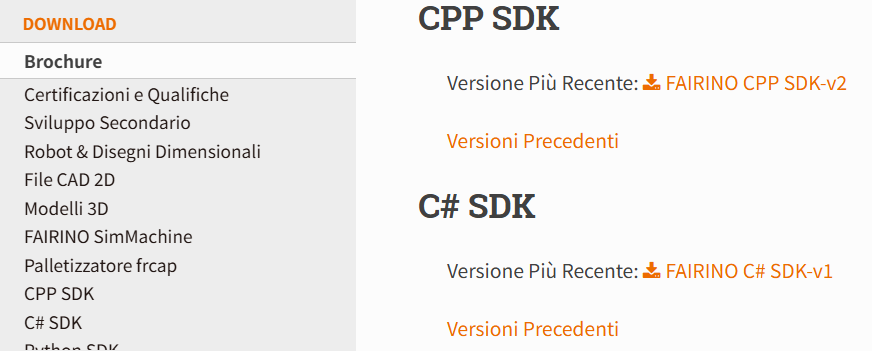
Figura 15.1‑1 Download del codice sorgente C++ SDK
Dopo aver decompresso l’archivio, la struttura della directory dei file scaricati è come mostrato in figura, dove:
windows: file di intestazione e librerie (.lib e .dll) compilati in ambienti come VS2015~VS2019, contenenti le modalità Debug e Release;
linux: file di intestazione e librerie (.so) per ambienti comuni come gcc, rk3399, rk3568;
libfairino: codice sorgente del C++ SDK;
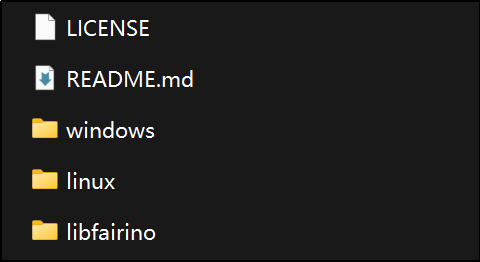
Figura 15.1‑2 Directory del codice sorgente C++ SDK
17.2. Compilazione del Codice Sorgente su Piattaforma Windows
① Apri Visual Studio, clicca su «Continua senza codice (W)» in basso a destra;
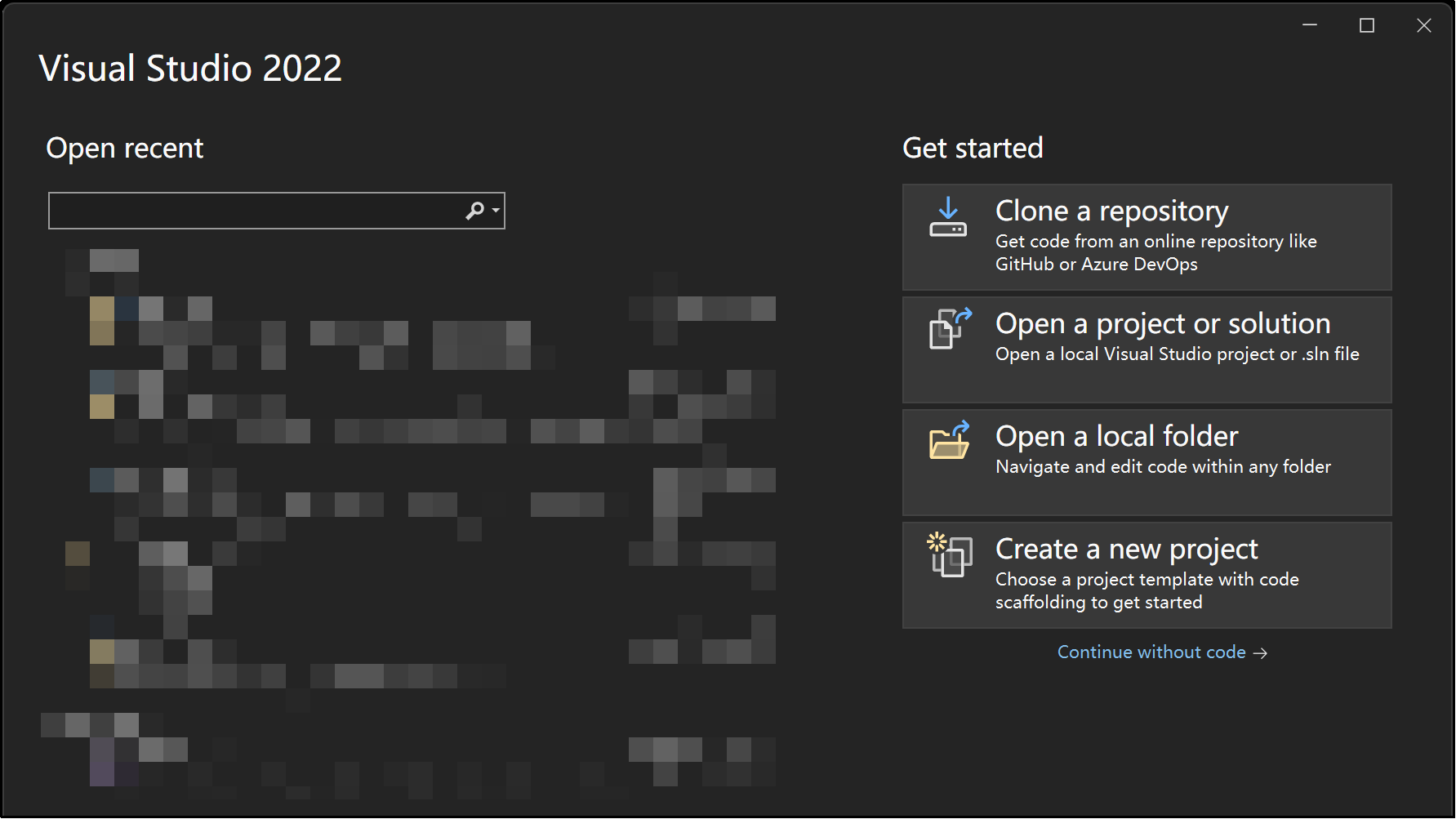
Figura 15.2‑1 Aprire Visual Studio
② Clicca in sequenza su «File», «Apri», «CMake (M)», si aprirà una finestra di selezione file, scegli il file «\libfairino\CMakeLists.txt» dal codice sorgente C++ SDK scaricato. Visual Studio caricherà automaticamente il progetto in base alle definizioni nel file CMakeLists.txt.
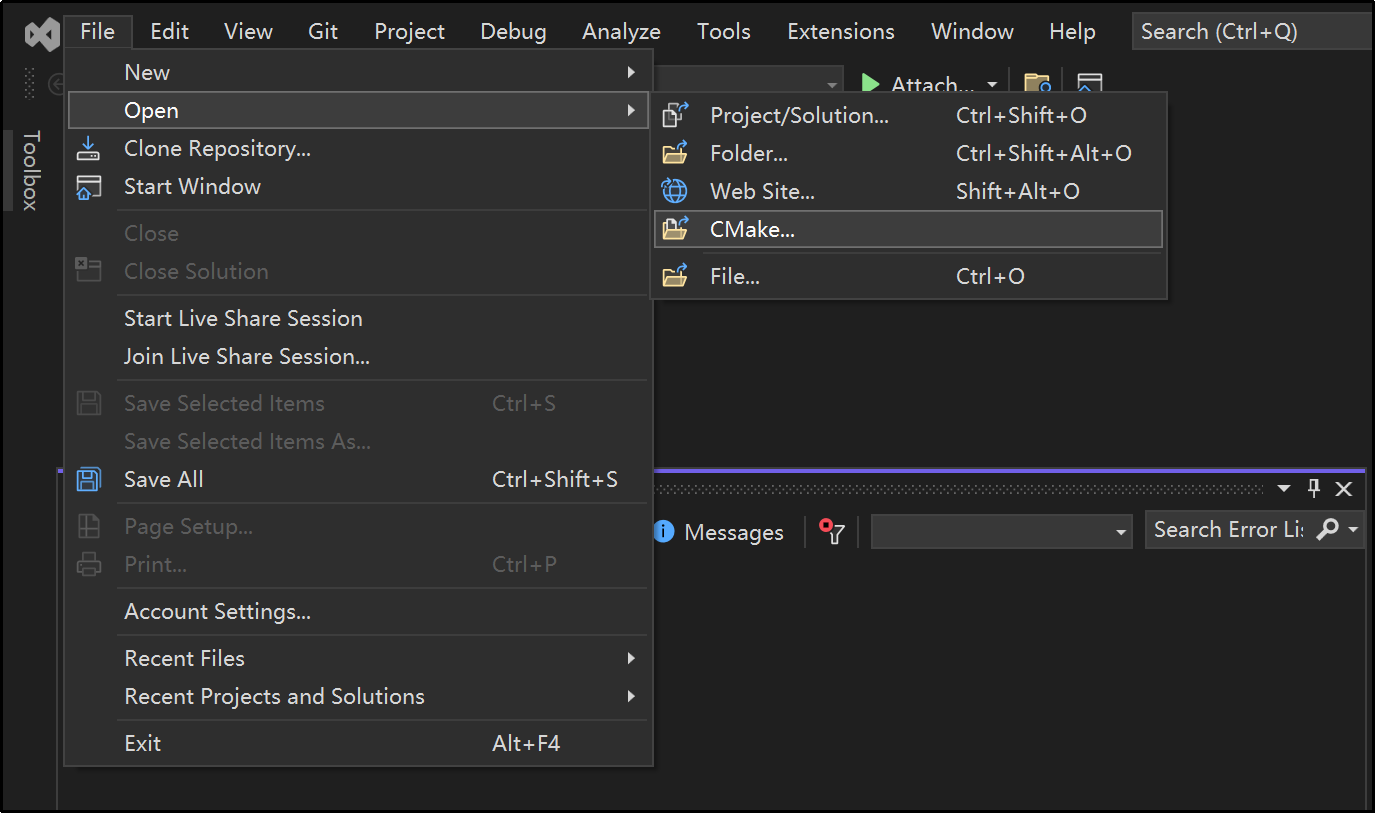
Figura 15.2‑2 Aprire il progetto CMake
③ In base alle esigenze, scegli la piattaforma di compilazione «x64-Debug» o «x64-Release», ecc., e seleziona l’elemento di avvio come «fairino.dll».
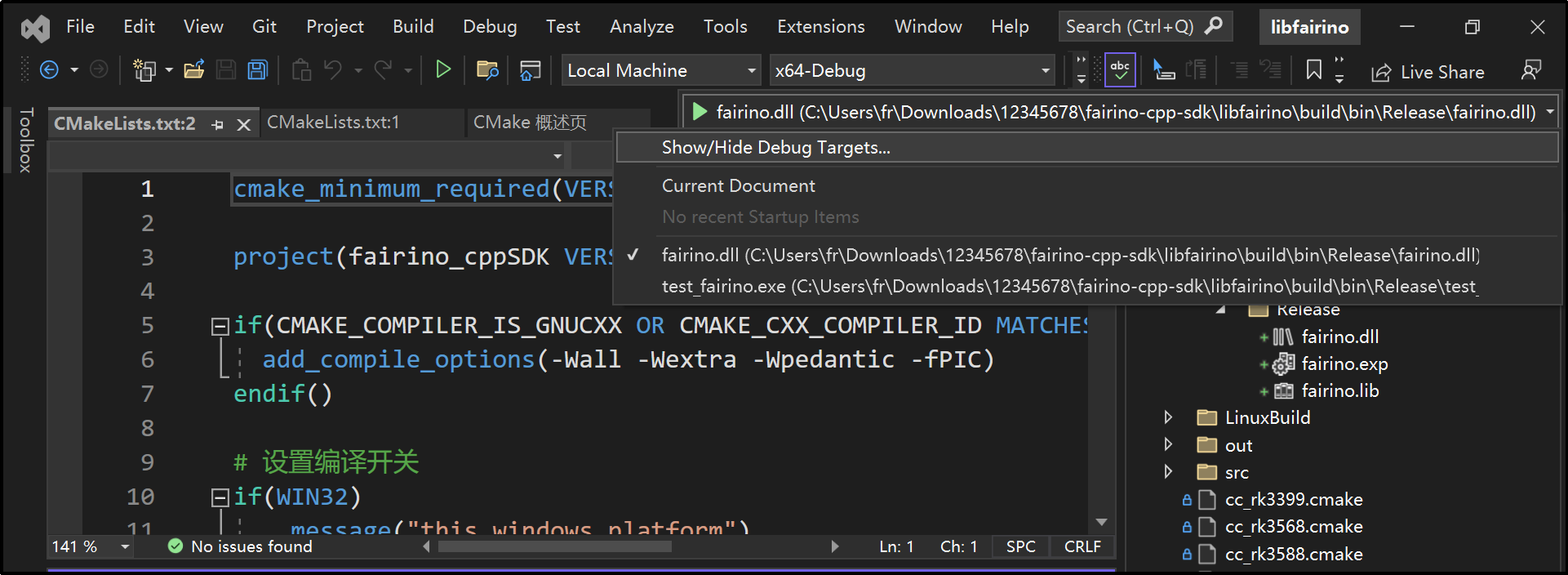
Figura 15.2‑3 Selezionare l’elemento di avvio
④ Nella barra dei menu, clicca in sequenza su «Compila», «Ricompila fairino.dll», il compilatore inizierà automaticamente la compilazione.
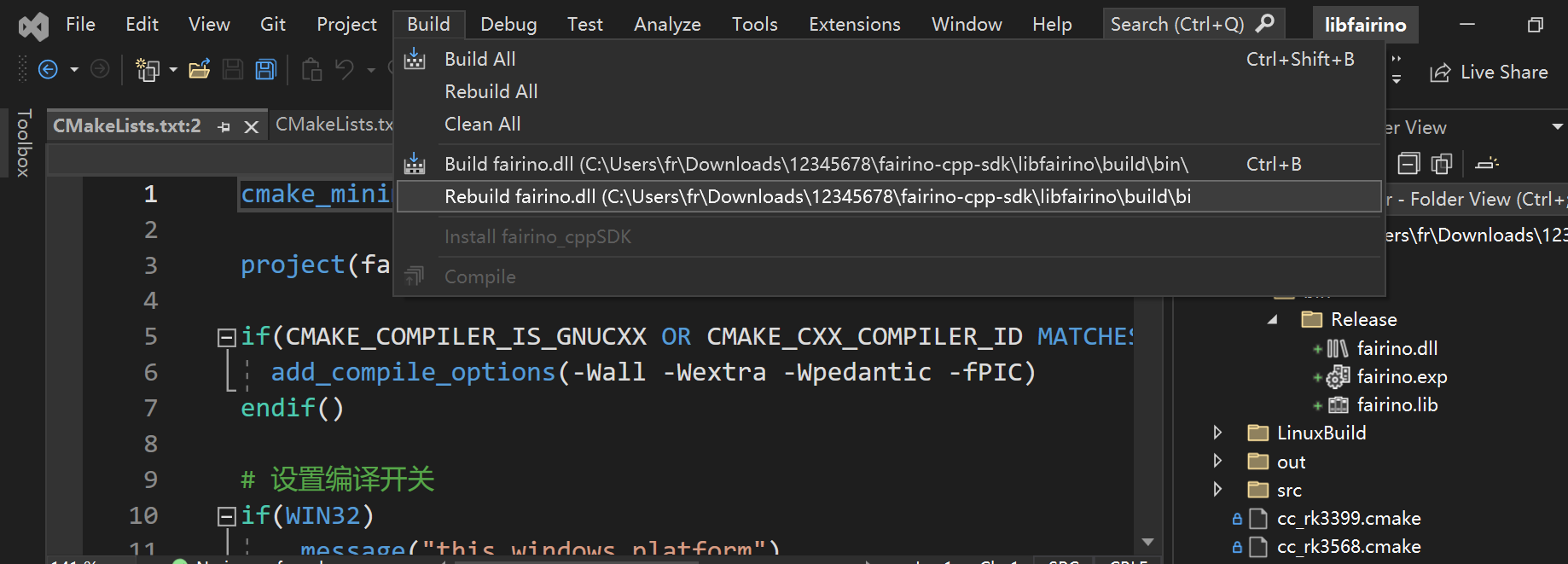
Figura 15.2‑4 Generare fairino.dll
⑤ Nella directory del progetto a destra, trova la cartella «build», e al suo interno i file fairino.dll e fairino.lib ottenuti dalla compilazione.
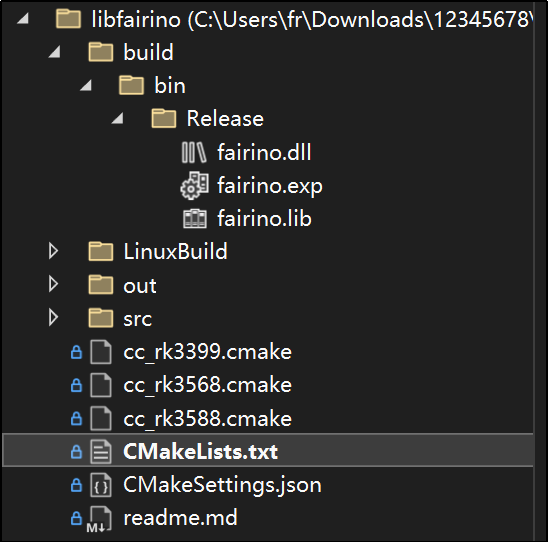
Figura 15.2‑5 Trovare fairino.lib e fairino.dll
⑥ Quando utilizzi il C++ SDK del robot collaborativo, prima trova i file di intestazione compilati dell’SDK del robot nella directory del progetto a destra: /libfairino/src/include/Robot-CN/, copia i tre file di intestazione «robot.h», «robot_error.h» e «robot_type.h» da questa cartella nella directory del progetto, aggiungi fairino.lib alle librerie di collegamento, e infine posiziona fairino.dll nella directory del file eseguibile per poterlo utilizzare.
17.3. Compilazione del Codice Sorgente su Piattaforma Linux
Prima della compilazione del codice sorgente su Linux, assicurati che nel sistema siano installati il compilatore gcc, g++ e il sistema di build cmake (versione 3.10 o superiore).
Nella directory del codice sorgente C++ \libfairino\linuxBuild\, lo script «buildGcc.sh» contiene istruzioni come «cmake ..», «make», copiare i file di intestazione e le librerie finali nella cartella \linuxBuild\, ecc. Eseguendo questo script si completerà la compilazione del codice sorgente del C++ SDK.
① Apri un terminale, entra nella directory \libfairino\linuxBuild\, inserisci il comando: «sh buildGcc.sh» e premi invio, l’SDK inizierà a compilare, attendi il completamento della compilazione.
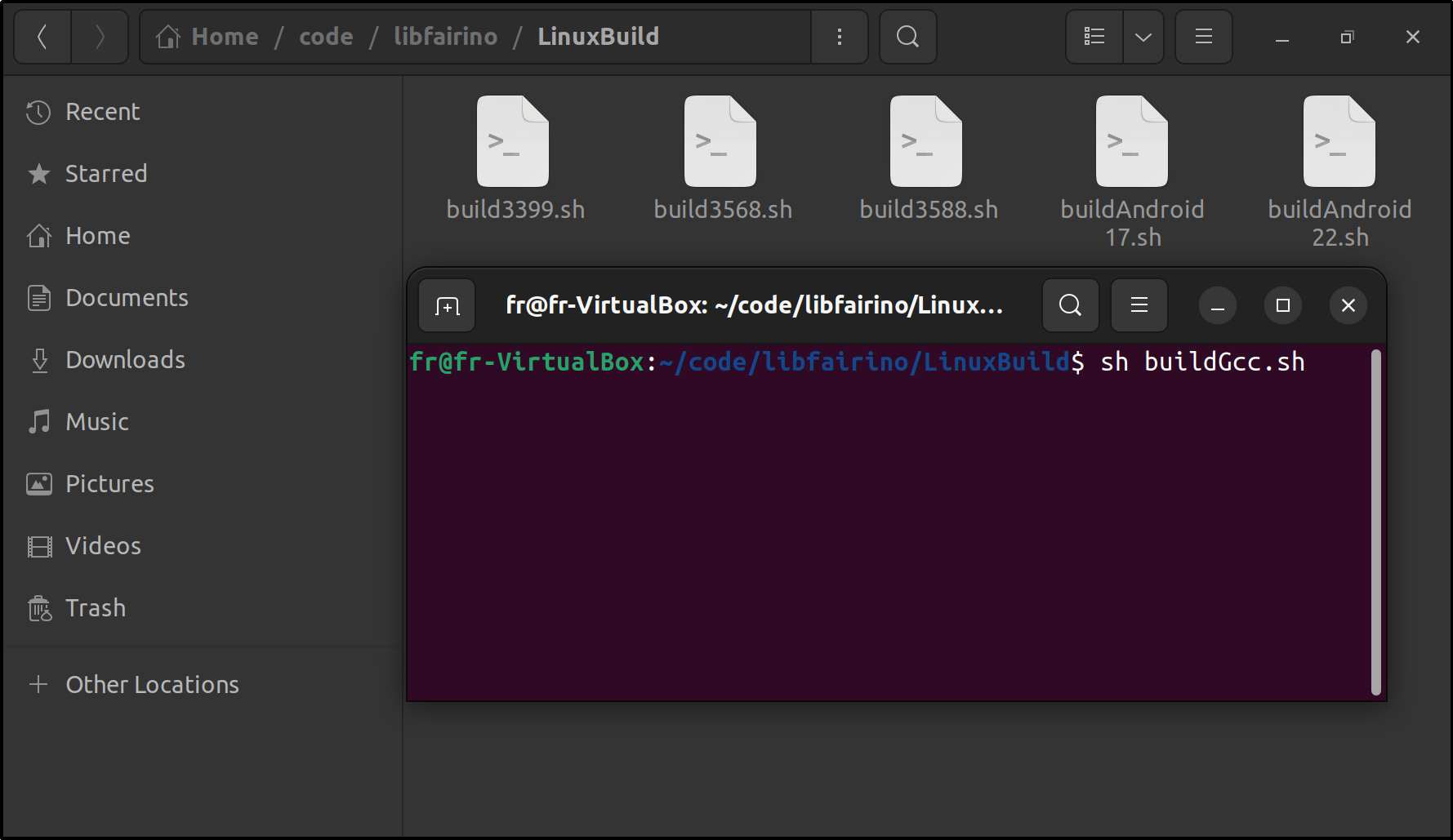
Figura 15.3‑1 Inserire il comando dello script di compilazione
② Dopo il completamento della compilazione, entra di nuovo nella directory \libfairino\linuxBuild\, trova la cartella \include\ e la cartella \lib\, che sono rispettivamente le directory dei file di intestazione e delle librerie necessarie.
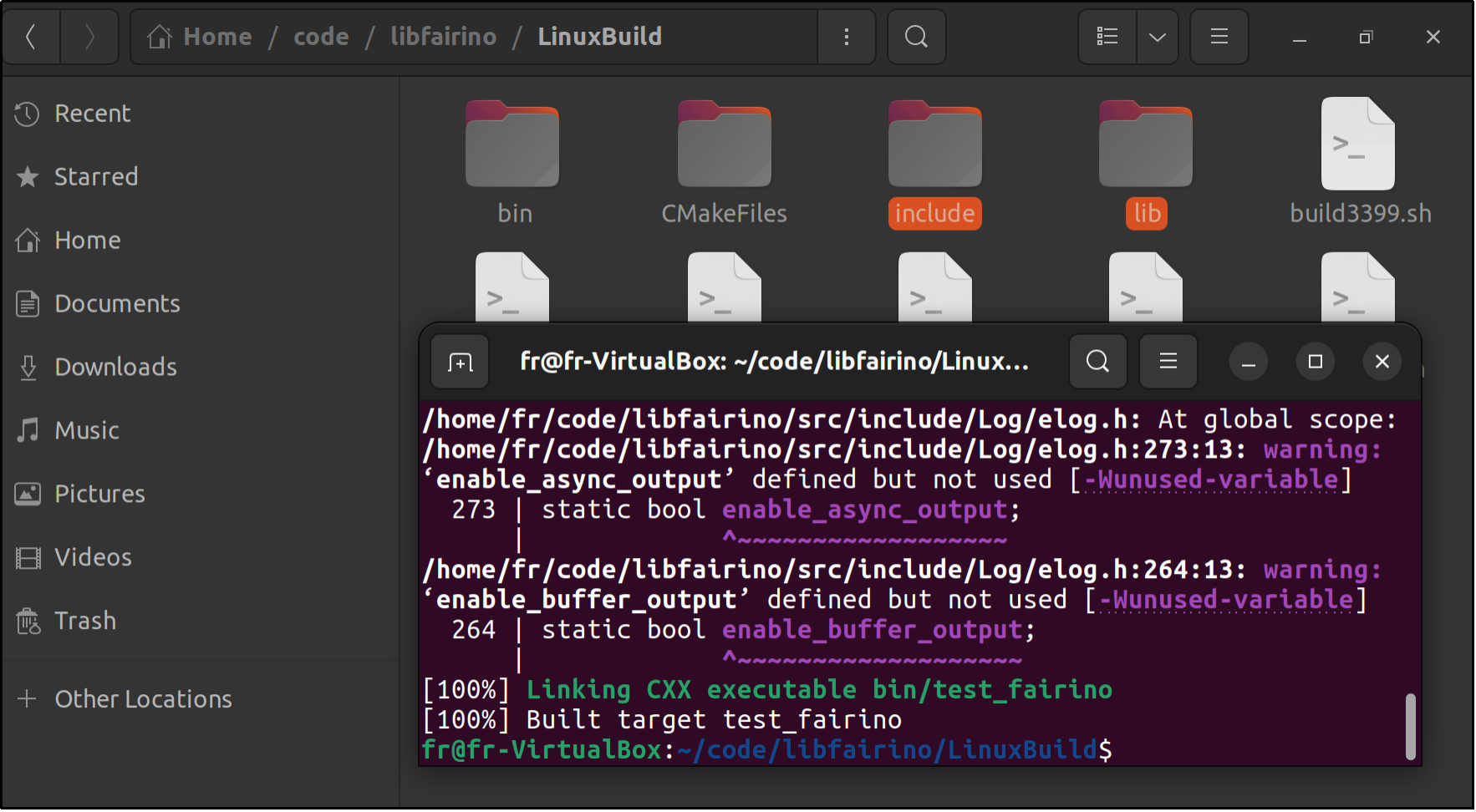
Figura 15.3‑2 Risultato della compilazione