17. Appendice
17.1. Download Codice Sorgente
Nel sito della documentazione Faro (https://fairino-doc-it.readthedocs.io/latest/), trovare il modulo «Scarica Materiali», cliccare sul pulsante «Java SDK», nella pagina a destra cliccare su «FAIRINOJavaSDK», attendere il completamento del download dal browser.
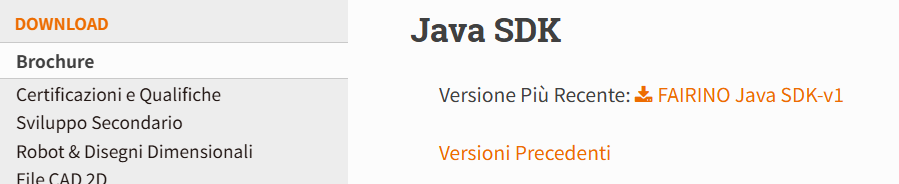
Figura 16.1‑1 Download codice sorgente Java SDK
Scompattare l’archivio compresso, la struttura delle cartelle è mostrata in figura, dove:
fairino_Java_SDK_maven: Codice sorgente (.java) e file di libreria (.jar) compilati da compilatore in ambiente sistema Windows;
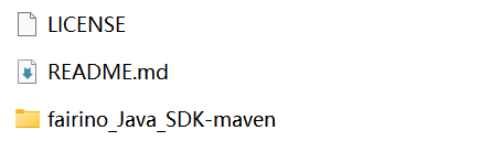
Figura 16.1‑2 Struttura directory file Java SDK
Entrare nella cartella fairino_Java_SDK_maven, contiene le directory come mostrato in figura, dove:
lib: File jar delle dipendenze utilizzate nel codice sorgente;
src: File del codice sorgente Java SDK;
target: File di libreria (.jar) generati dal codice sorgente Java SDK;
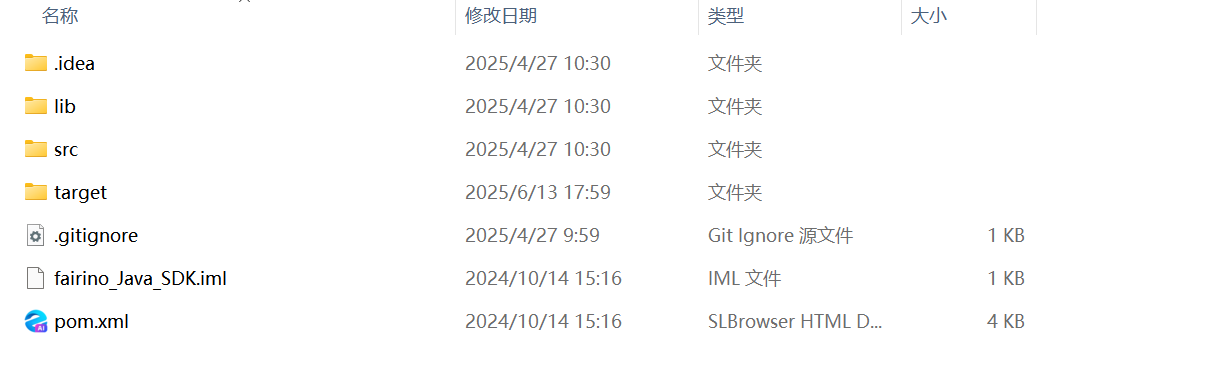
Figura 16.1‑3 Directory codice sorgente e file di libreria Java SDK
17.2. Compilazione Codice Sorgente su Piattaforma Windows
① Installare e configurare lo strumento di build – Maven
Sito per scaricare e installare Maven: Welcome to Apache Maven – Maven
Dopo installazione e configurazione, come mostrato sotto, digitando maven –version nel terminale verranno visualizzate le seguenti informazioni
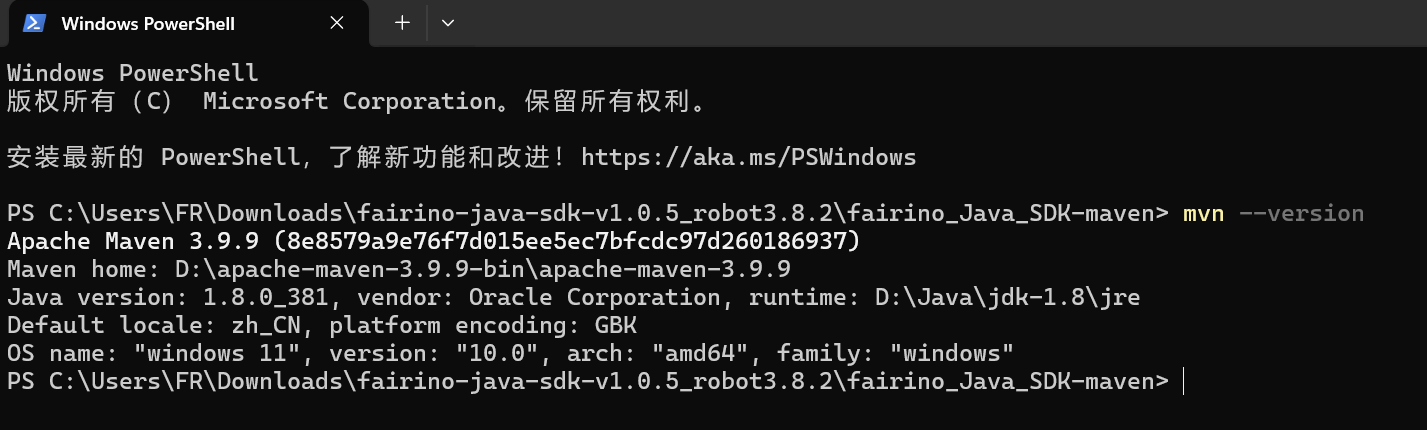
Figura 16.2‑1 Installazione e configurazione Maven
② Aprire il terminale nella directory del codice sorgente Java SDK, digitare mvn package, per generare i file di libreria (.jar),
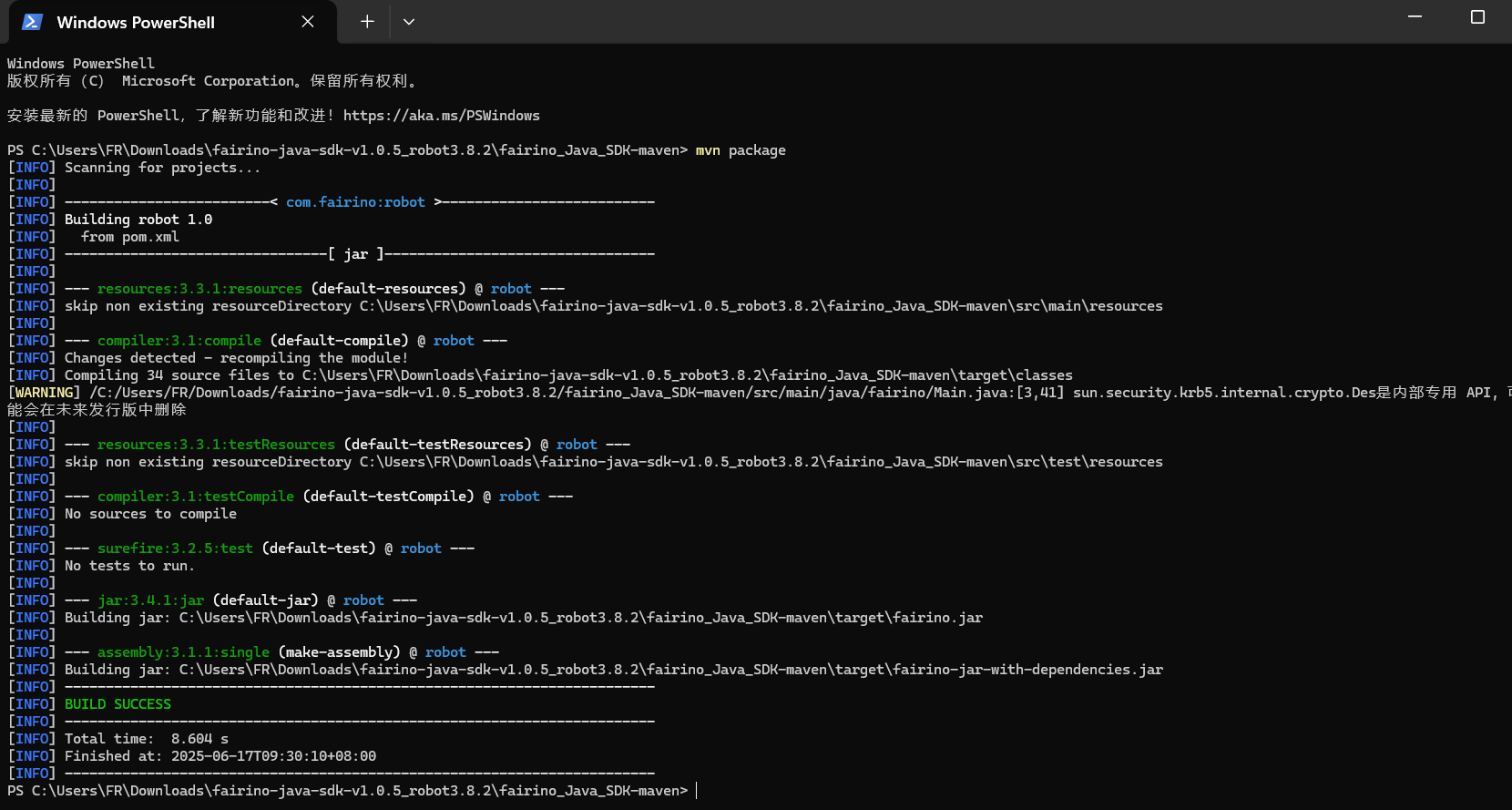
Figura 16.2‑2 Compilazione Java SDK in file di libreria
③ Nella directory del codice sorgente, trovare la cartella «target», e al suo interno trovare i file fairino-jar-with-dependencies.jar e fairino.jar ottenuti dalla compilazione, come mostrato in figura

Figura 16.2‑3 File jar generati
④ Per utilizzare il Java SDK del robot collaborativo, prima in un progetto IDEA, fare clic in sequenza su File->Project Structure->Libraries, aggiungere il file .jar generato nel passaggio precedente. Nel file, utilizzare import fairino.*; per utilizzare il file .jar generato.