17. Appendice
17.1. Download del codice sorgente
Nel sito della documentazione Faro (https://fairino-doc-it.readthedocs.io/latest/), trovare il modulo «Download materiali», fare clic sul pulsante «C#SDK», nella pagina a destra fare clic su «FAIRINOC#SDK» e attendere il completamento del download da parte del browser.
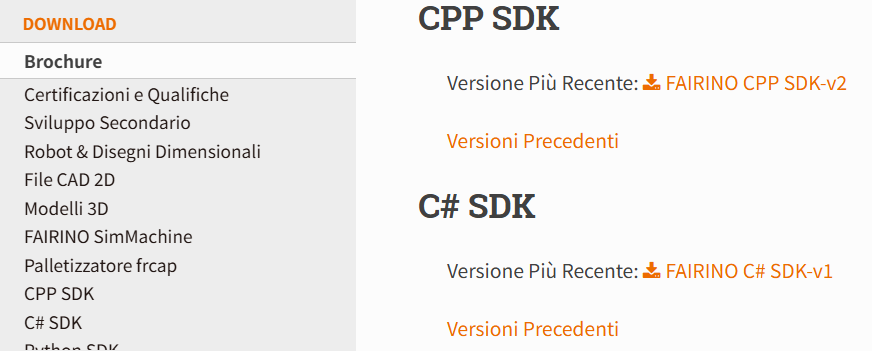
Grafico 15.1‑1 Download del codice sorgente #SDK
Scaricare e decomprimere l’SDK C#. La struttura della directory del progetto è mostrata nella figura seguente. Tra questi, il file «examples» contiene esempi di test, il file «src» contiene l’SDK C#, «Fairino.sln» è la soluzione del progetto. «Dlls» contiene i file di libreria.
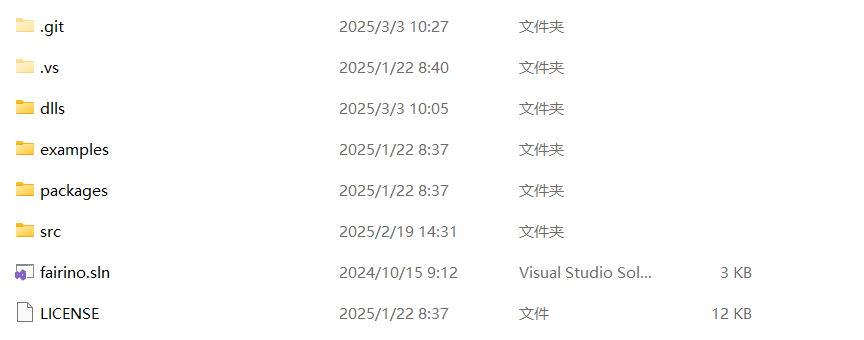
Grafico 15.1‑2 Esempio della struttura dei file dell’SDK C#
Trovare il file di soluzione denominato «fairino.sln», aprirlo con un doppio clic. La struttura dei file è mostrata nella figura seguente.
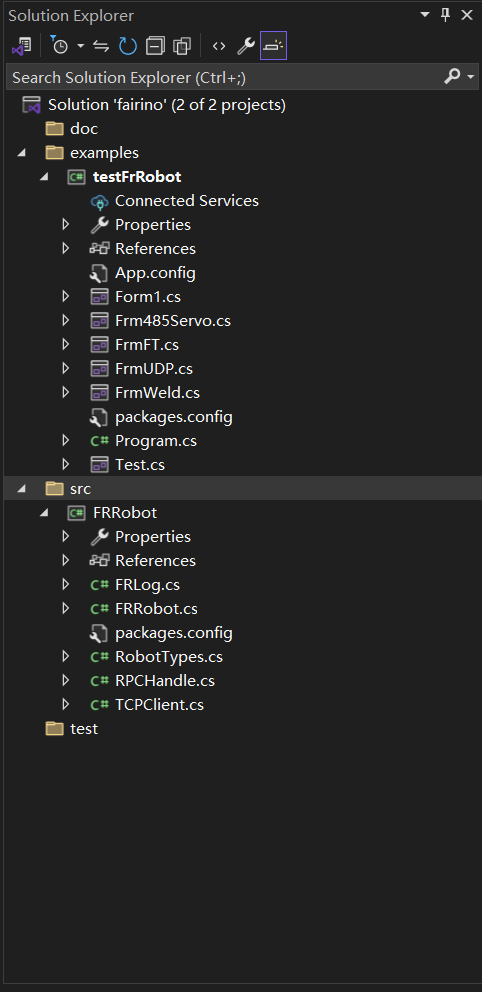
Grafico 15.1‑3 Esempio della struttura dei file del progetto in Visual Studio 2022
17.2. Compilazione del codice sorgente su piattaforma Windows
17.2.1. Compilazione dell’SDK C#
Fare clic sul progetto FRRobot, fare clic con il tasto destro e selezionare Proprietà, scegliere la versione del framework .NET.
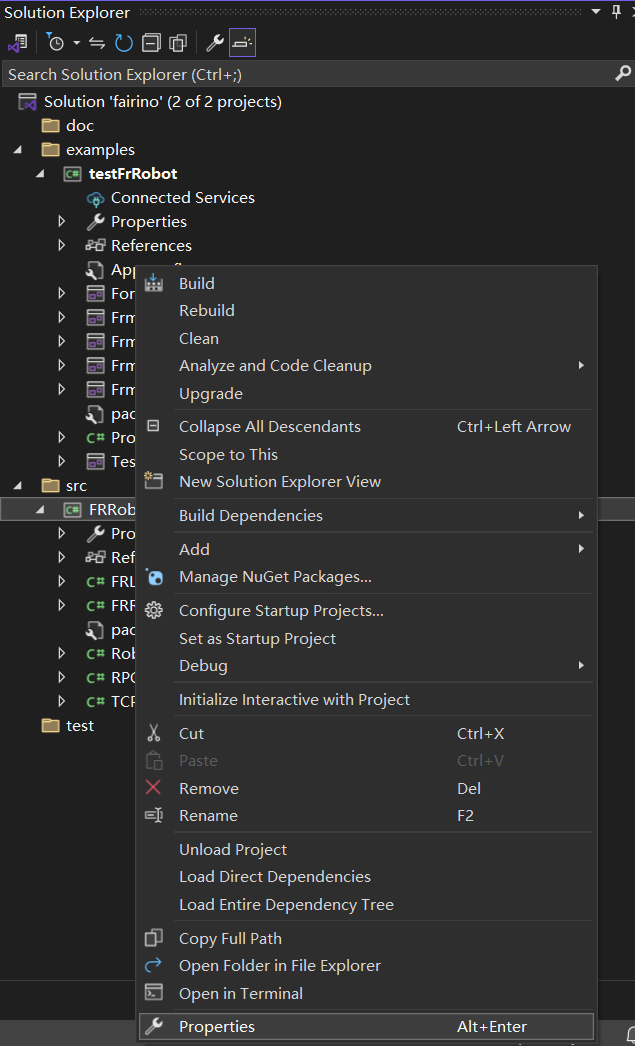
Grafico 15.2‑1 Impostazione delle proprietà
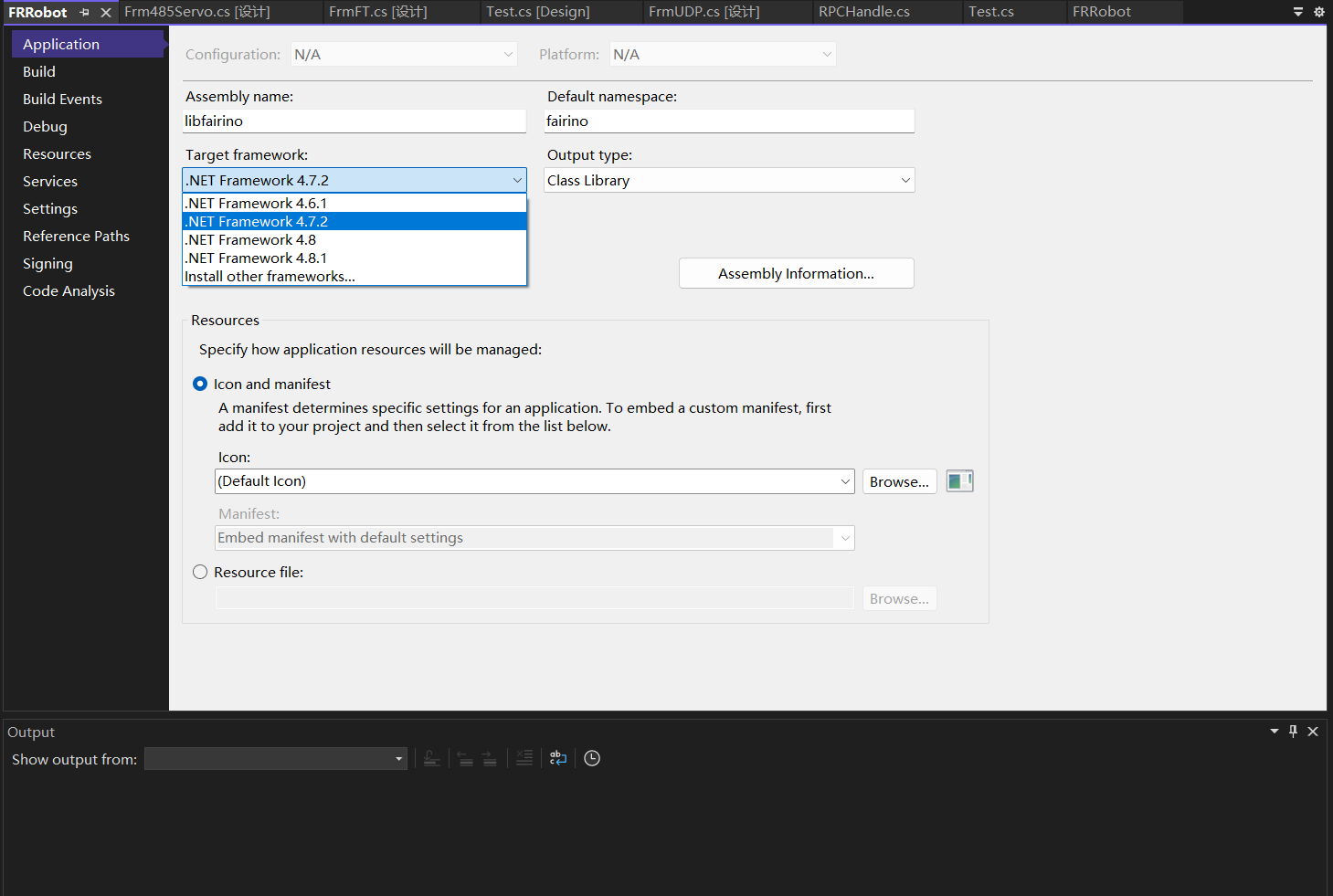
Grafico 15.2‑2 Selezione del framework .NET
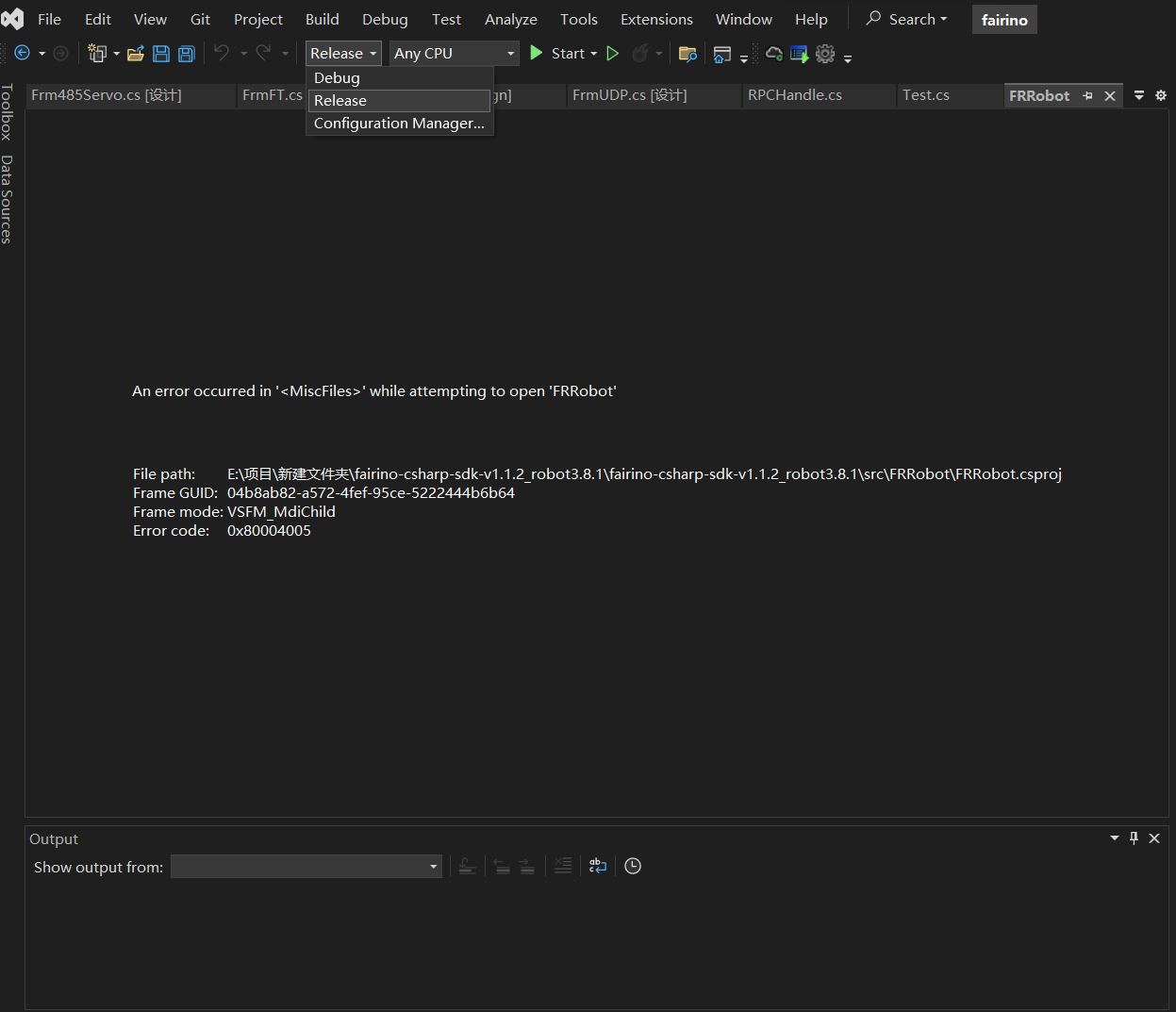
Grafico 15.2‑3 Generazione del progetto FRRobot in modalità Release
Impostare Visual Studio 2022 in modalità Release, rigenerare il progetto FRRobot. Nella cartella binRelease verrà generata la libreria a collegamento dinamico (dll).
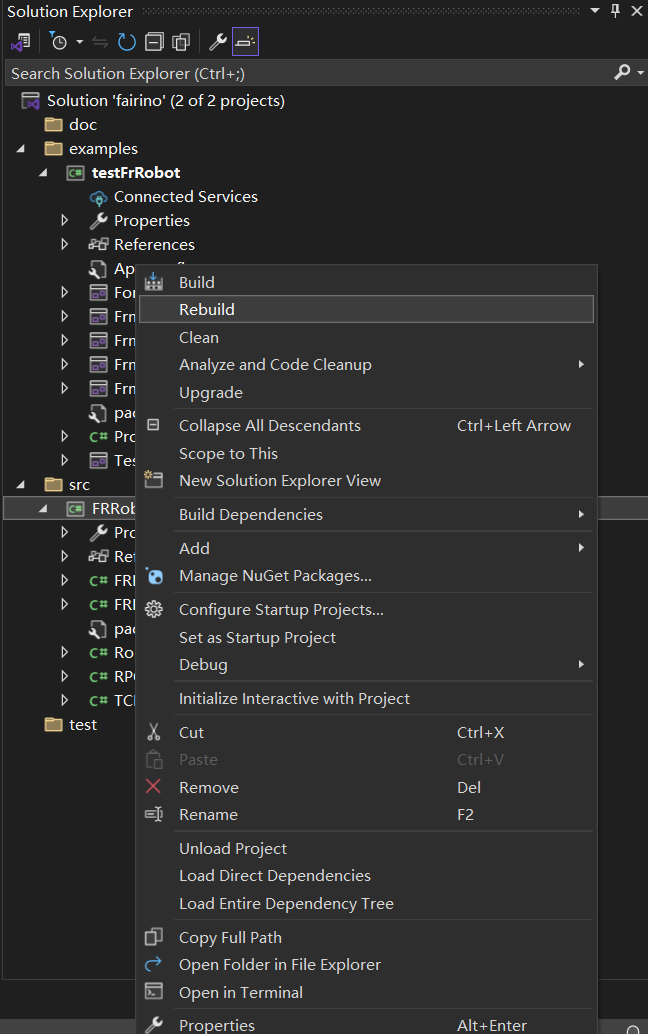
Grafico 15.2‑4 Impostazione della modalità Release
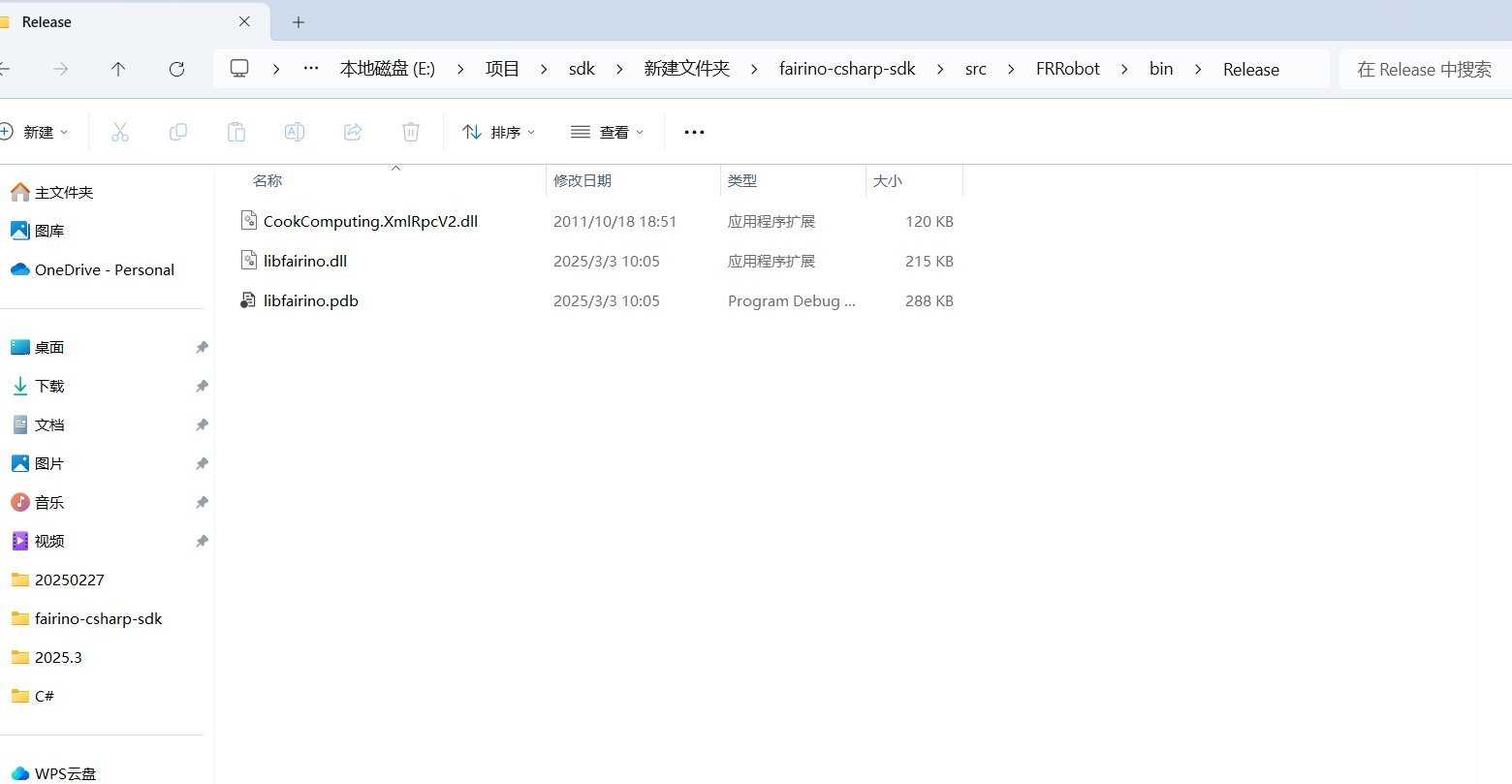
Grafico 15.2‑5 Rigenerazione del progetto FRRobot in modalità Release
Grafico 15.2‑6 Generazione della libreria a collegamento dinamico (dll)
17.2.2. Utilizzo dell’SDK C#
Fare clic con il tasto destro sul progetto «testFrRobot» e selezionarlo come progetto di avvio.
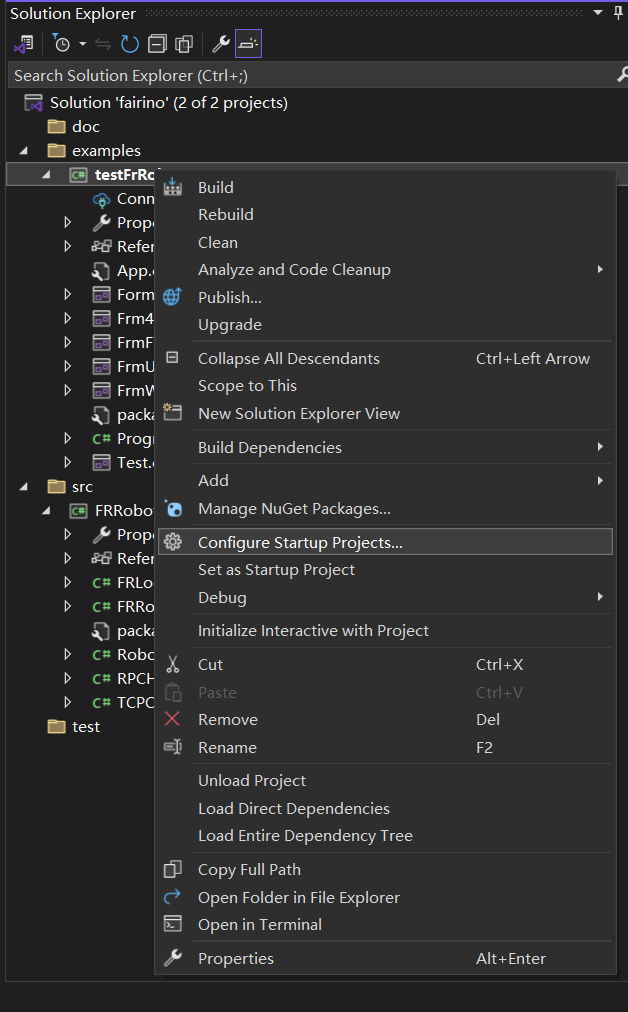
Grafico 15.2‑7 Impostazione come progetto di avvio
L’interfaccia di test dell’SDK C# è mostrata nella figura seguente.
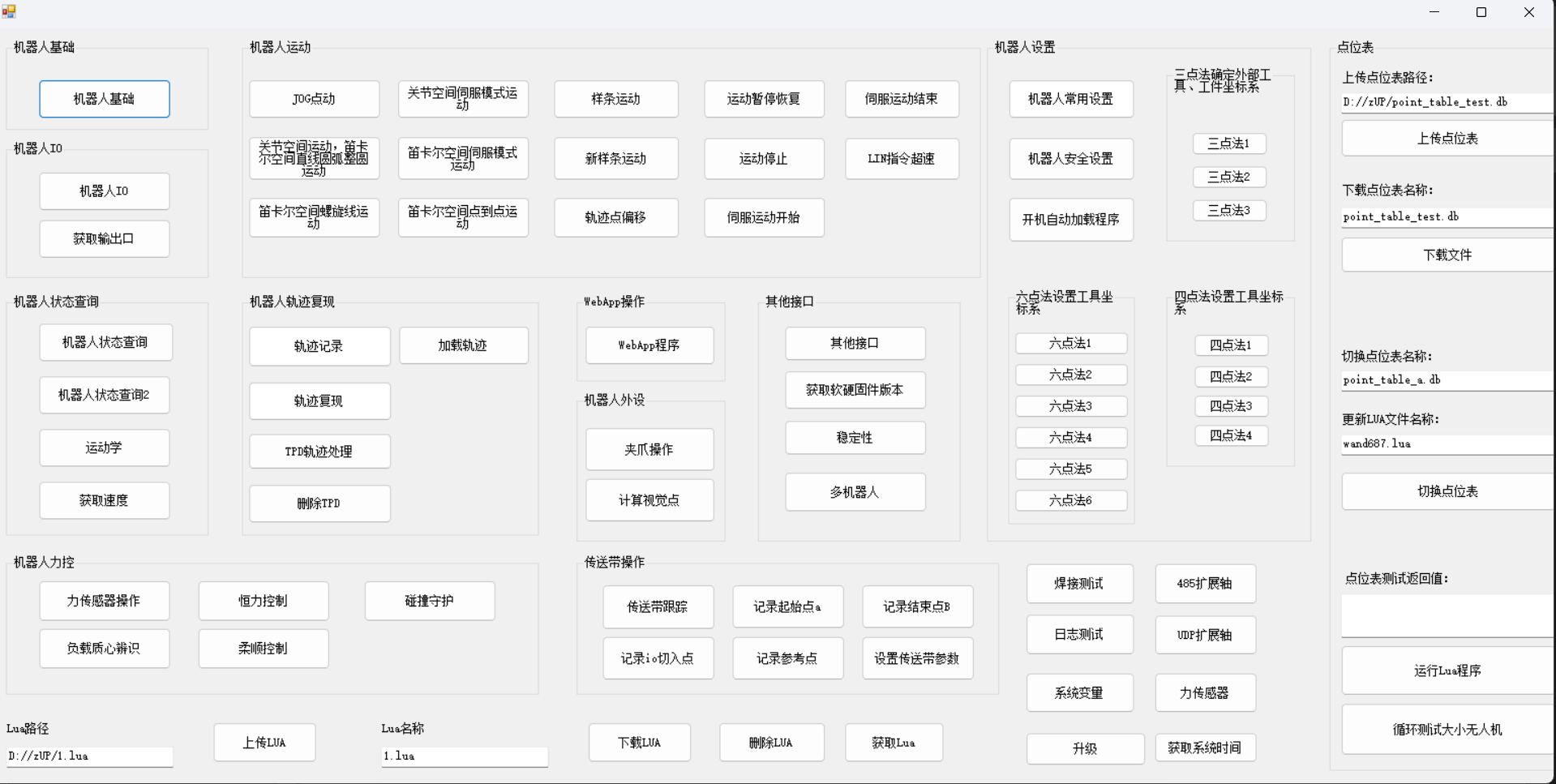
Grafico 15.2‑8 Interfaccia di test dell’SDK C#
17.3. Note importanti
17.3.1. Problemi che potrebbero verificarsi
17.3.1.1. Gestione dell’assenza di effetto nell’aggiornamento del codice
Dopo aver riscritto il codice e riavviato il progetto, se si nota che il progetto esegue ancora il vecchio codice, considerare i seguenti passaggi:
Rigenerare il progetto: Seguire le istruzioni del passo 3.2 per rigenerare o aggiornare la configurazione e i file del progetto.
17.3.1.2. Codici di errore
Quando il valore restituito è 0, indica un funzionamento normale. Se il valore restituito è diverso da 0, consultare la tabella di riferimento dei codici di errore.