14. Applicazioni Strumento
14.1. Imballaggio Robot
Nel menu “Applicazioni Ausiliarie” → “Applicazioni Strumento”, fare clic sul pulsante “Imballaggio Robot” per accedere all’interfaccia di imballaggio rapido del robot.
Importante
Prima di eseguire la funzione di imballaggio, verificare attentamente l’ambiente circostante e lo stato del robot per evitare collisioni.
In caso di spedizione dalla fabbrica, prima dell’imballaggio accedere a Impostazioni di Sistema → Impostazioni Generali ed eseguire il ripristino alle impostazioni di fabbrica.
Passo 1: Prima di spostare il robot al punto di imballaggio, portarlo alla posizione zero.
Passo 2: Fare clic sul pulsante “Vai a Zero” e confermare che lo zero meccanico del robot sia corretto; le tacche sugli snodi (indicate dai cerchi arancioni nell’immagine) devono essere allineate.
Passo 3: Fare clic sul pulsante “Vai al Punto Imballaggio”; il robot si muoverà automaticamente alla posizione di imballaggio con gli angoli degli assi predefiniti dal processo di confezionamento.
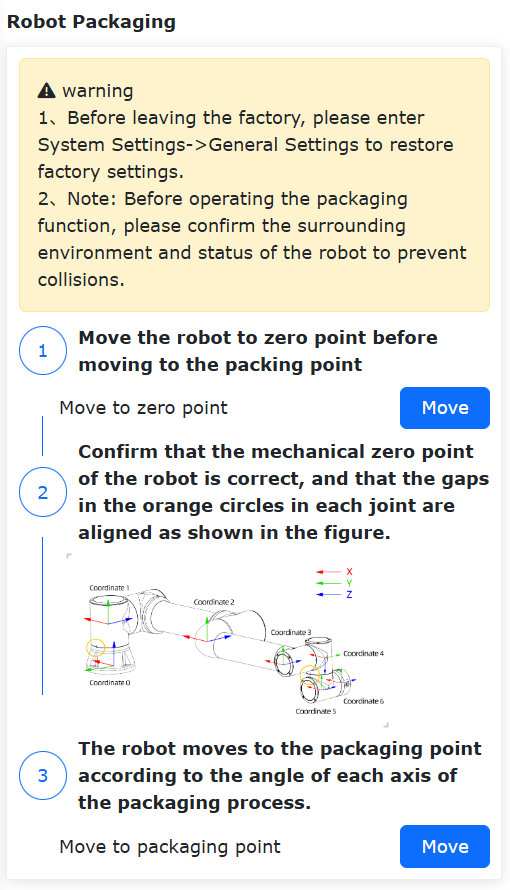
Figura 14.1‑1 Imballaggio rapido del robot
14.2. Backup dei Dati
Sotto la barra dei menu «Applicazioni Ausiliarie» -> «Applicazioni Utensile», fare clic su «Backup Dati» per accedere all’interfaccia di backup dei dati, come mostrato nella figura sottostante.
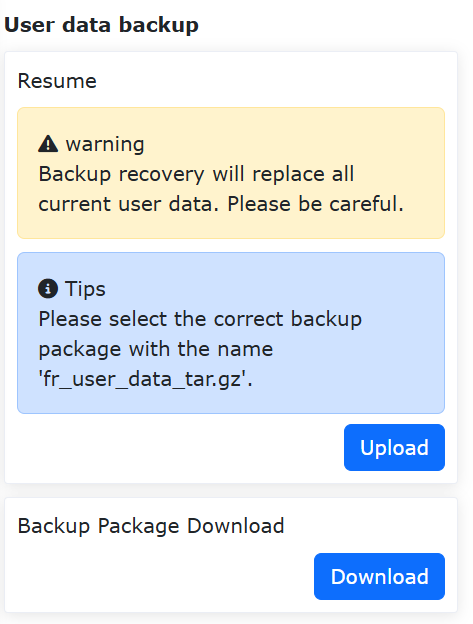
Figura 14.2‑1 Interfaccia Backup Dati
I dati del pacchetto di backup includono dati del sistema di coordinate utensile, file di configurazione di sistema, dati dei punti di insegnamento, programmi utente, programmi modello e file di configurazione utente. Quando gli utenti necessitano di trasferire dati da questo robot a un altro robot per l’uso, questa funzione può essere utilizzata per realizzarlo rapidamente.
14.2.1. Funzione di Verifica Integrità Pacchetto Backup
Per evitare potenziali rischi di sicurezza causati da configurazioni inconsistenti, come i metodi di installazione, durante l’importazione dei pacchetti di backup, è stata aggiunta una funzione di verifica MD5 per i pacchetti di backup e una funzione di verifica per i parametri chiave durante l’importazione del pacchetto di backup.
14.2.1.1. Funzione di Verifica MD5 Pacchetto Backup
Per garantire l’integrità del pacchetto di backup importato, dopo il caricamento verrà eseguita una verifica MD5 sul pacchetto di backup. Se il pacchetto di backup è danneggiato o modificato in modo anomalo, la verifica MD5 fallirà e verrà visualizzato il seguente messaggio:
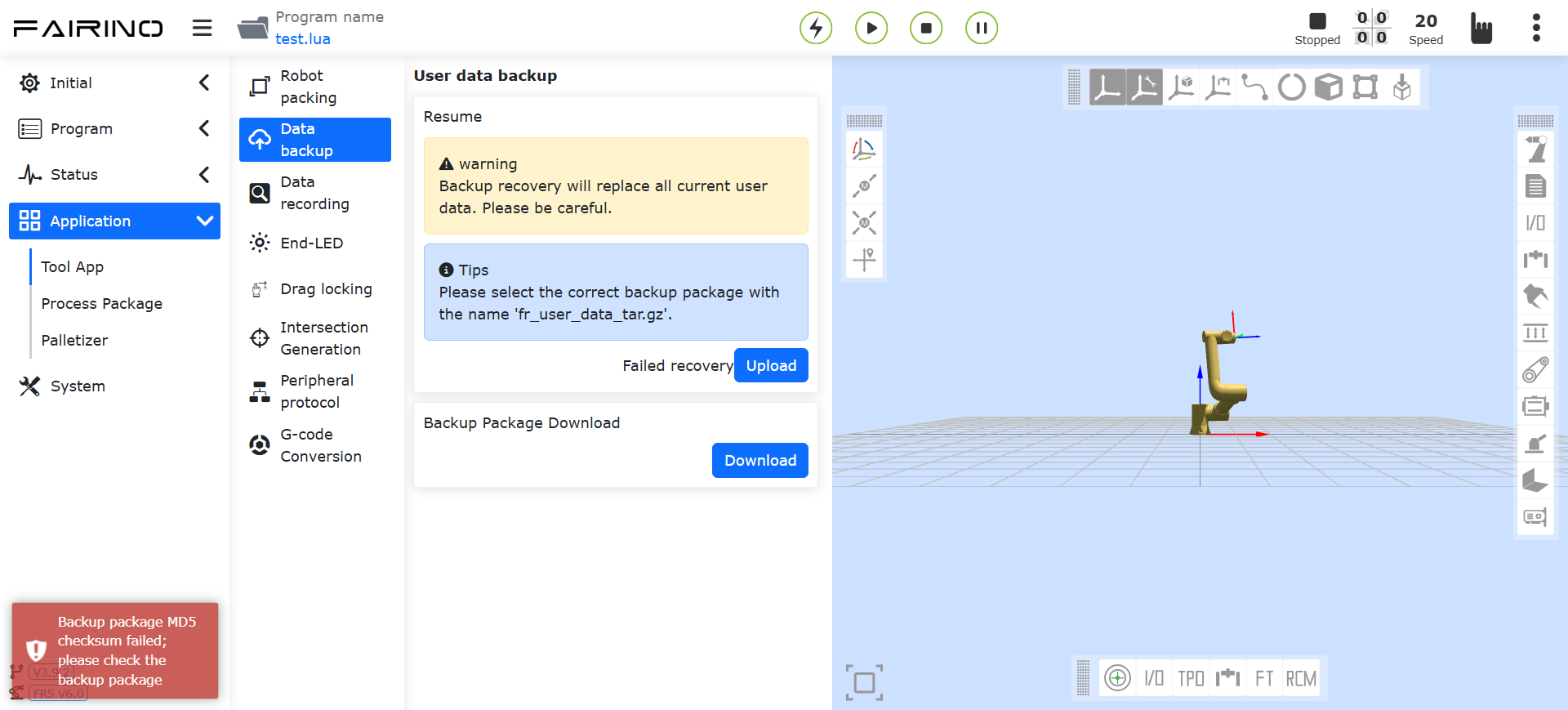
Figura 14.2‑2 Verifica MD5 Fallita
14.2.1.2. Funzione di Verifica Parametri Chiave Pacchetto Backup
È stata aggiunta una funzione di verifica durante l’importazione del pacchetto di backup. Il pacchetto di backup deve essere confrontato con il robot di destinazione per i parametri chiave, come dettagliato nella tabella sottostante. Impostazioni imprecise di questi parametri possono comportare determinati rischi per la sicurezza. Solo quando sono completamente identici, il pacchetto di backup può essere importato normalmente.
Tabella dei 5 Parametri Chiave per il Confronto:
N. |
Parametro Chiave |
Descrizione |
1 |
ROBOT_TYPE |
Modello del robot |
2 |
INSTALL_POS |
Modalità di installazione |
3 |
INSTALL_YANGLE |
Angolo di inclinazione della base |
4 |
INSTALL_ZANGLE |
Angolo di rotazione della base |
5 |
NEW_TEACH_ENABLE |
Configurazione dinamica |
Se non sono consistenti, verrà visualizzato un errore. A questo punto, è necessario verificare se i parametri chiave nel robot da importare sono consistenti con quelli nel pacchetto di backup.
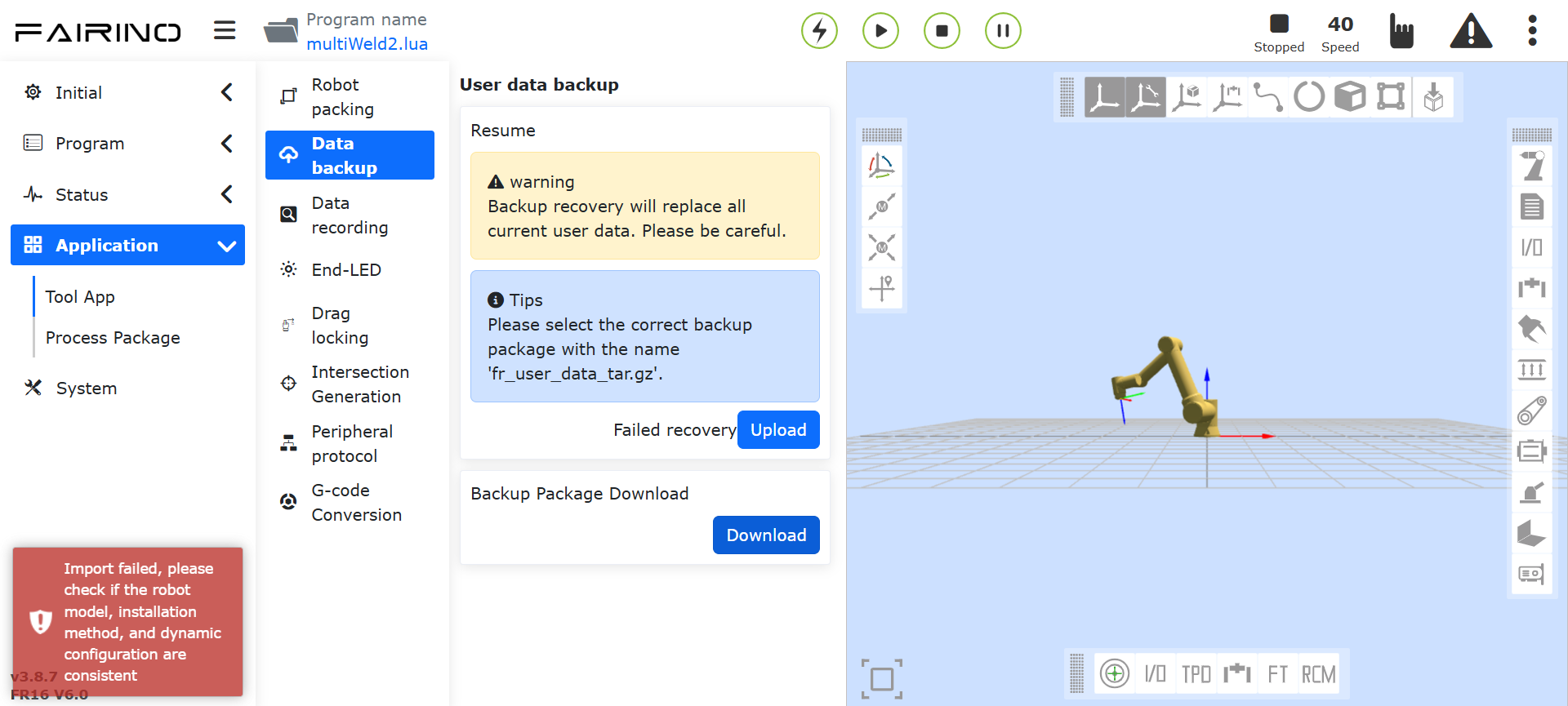
Figura 14.2‑3 Quando i Parametri Chiave Sono Inconsistente, l’Interfaccia Mostrerà un Errore
14.2.1.3. Funzione di Rollback per Fallimento/Interruzione di Alimentazione Anomala
Se si verifica un’eccezione durante l’importazione del pacchetto di backup o se si verifica un’interruzione di alimentazione anomala durante il ripristino dei dati, causando il mancato completamento normale del ripristino dei dati, per garantire il normale funzionamento dell’apparecchiatura, il sistema ripristinerà automaticamente lo stato precedente all’operazione dopo il ripristino dell’alimentazione.
Dopo il ripristino dell’alimentazione, l’interfaccia mostrerà il messaggio: «Il ripristino dei dati precedente non è stato completato ed è stato automaticamente ripristinato. Si prega di riavviare la centralina di controllo e riprovare.»
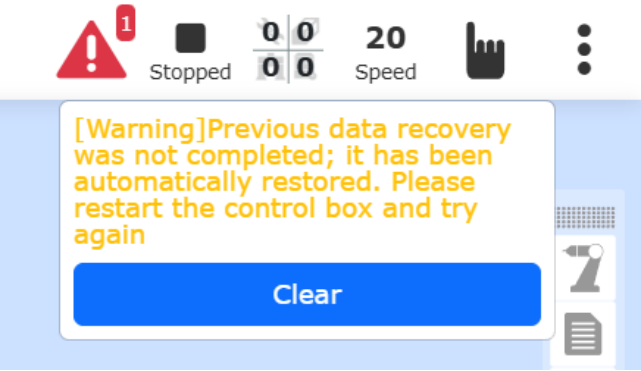
Figura 14.2‑4 Prompt di Avviso Ripristino dopo Interruzione Alimentazione e Riavvio
14.3. Registrazione Dati 10s
Nel menu “Applicazioni Ausiliarie” → “Applicazioni Strumento”, fare clic su “Registrazione Dati 10s” per accedere all’interfaccia dedicata.
È possibile scegliere tra due tipi di registrazione: - Registrazione parametri predefiniti: dati selezionati automaticamente dal sistema. - Registrazione parametri personalizzati: l’utente può selezionare fino a 15 parametri da registrare.
Dopo aver scelto i parametri desiderati, utilizzare il pulsante “Sposta a destra” per aggiungerli all’elenco. Cliccare su “Avvia Registrazione” per iniziare, “Interrompi Registrazione” per fermarla e “Scarica Dati” per scaricare gli ultimi 10 secondi di dati registrati.
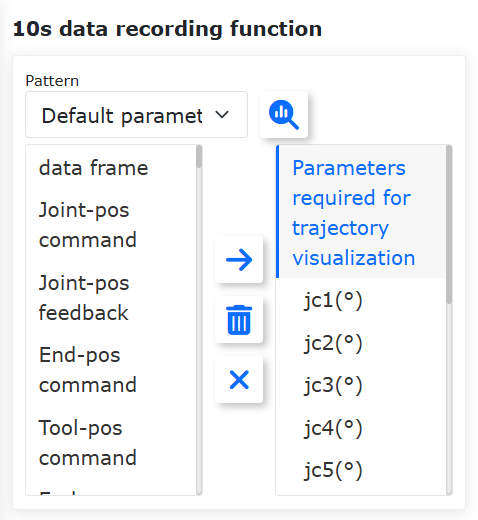
Figura 14.3‑1 Registrazione Dati 10s
14.4. LED Terminale
Nel menu “Applicazioni Ausiliarie” → “Applicazioni Strumento”, fare clic su “LED Terminale” per accedere all’interfaccia di configurazione del colore del LED.
È possibile impostare il colore del LED su verde, blu o ciano. L’utente può assegnare un colore diverso per ciascuna delle tre modalità operative: automatica, manuale e trascinamento. Non è consentito assegnare lo stesso colore a più modalità contemporaneamente.
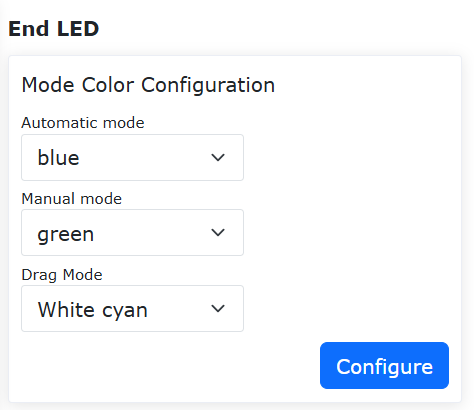
Figura 14.4‑1 Configurazione LED Terminale
14.5. Blocco Trascinamento
Nel menu “Applicazioni Ausiliarie” → “Applicazioni Strumento”, fare clic su “Blocco Trascinamento” per accedere all’interfaccia di configurazione del blocco dei gradi di libertà durante il trascinamento.
Questa funzione consente di limitare il movimento del robot durante il trascinamento. Quando la funzione è abilitata, i valori impostati per ciascun grado di libertà (X, Y, Z, RX, RY, RZ) determinano la libertà di movimento. Ad esempio: - Impostando X:10, Y:0, Z:10, RX:10, RY:10, RZ:10, il robot potrà muoversi solo lungo l’asse Y. - Per mantenere fissa l’orientazione e consentire solo spostamenti traslazionali (X, Y, Z), impostare X, Y, Z a 0 e RX, RY, RZ a 10.
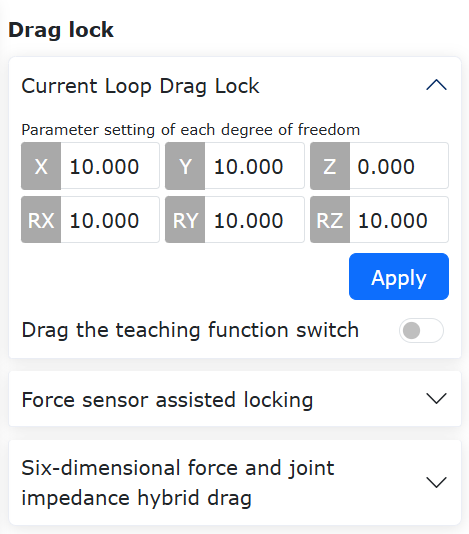
Figura 14.5‑1 Configurazione Blocco Trascinamento
14.5.1. Protezione Anticollisione Attiva anche in Trascinamento con Sensore di Forza
14.5.1.1. Panoramica
Nei robot FR, precedentemente, la protezione anticollisione non veniva attivata durante il trascinamento assistito dal sensore di forza. Ora questa funzione è stata implementata per migliorare la sicurezza e ridurre i rischi operativi.
14.5.1.2. Protezione Anticollisione
Passo 1: Accedere tramite “Applicazioni Ausiliarie” → “Applicazioni Strumento” → “Blocco Trascinamento”. Nell’interfaccia di configurazione del trascinamento assistito dal sensore di forza, attivare sia “Interruttore di Stato” che “Rilevamento Collisione”, come mostrato nelle figure seguenti.
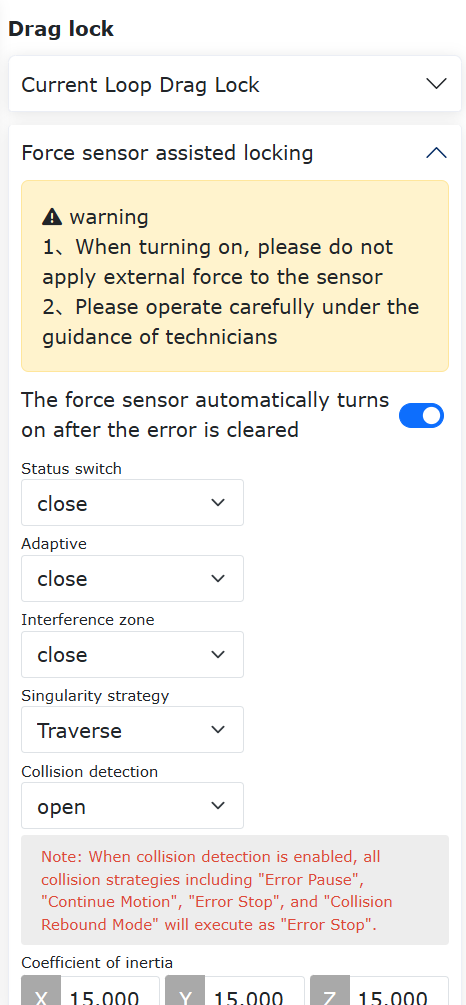
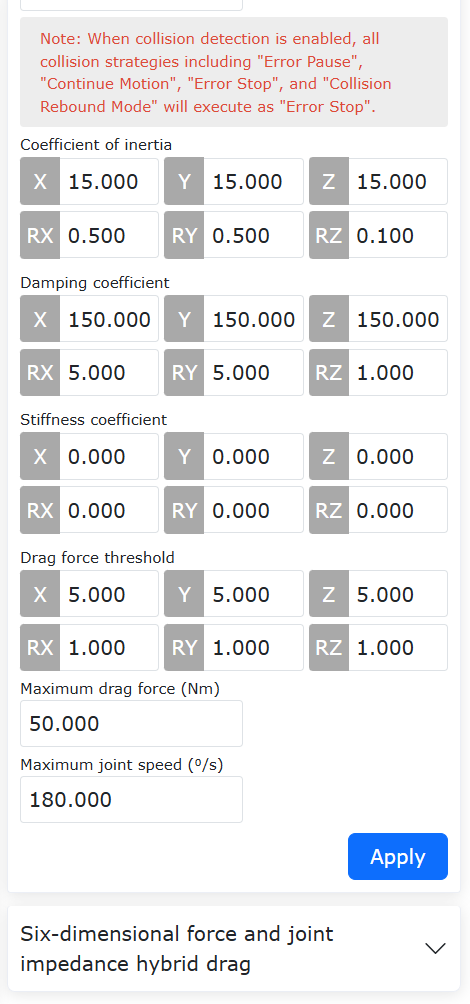
Figura 14.5‑2 Configurazione del trascinamento assistito dal sensore di forza
Passo 2: Durante il trascinamento, applicare una forza esterna sugli snodi del robot per attivare la protezione anticollisione. L’interfaccia web visualizzerà l’errore “Guasto: collisione durante trascinamento con sensore di forza”. È possibile ripristinare rapidamente la funzione tramite l’interfaccia: - Cliccare su “Ripristina” per cancellare l’errore e riattivare il trascinamento assistito. - Cliccare su “Disattiva” per cancellare l’errore e mantenere disattivato il trascinamento assistito.
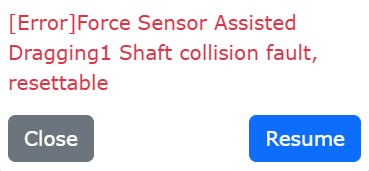
Figura 14.5‑3 Collisione attivata durante il trascinamento con sensore di forza
Nota
Durante il trascinamento assistito dal sensore di forza, il robot è in stato di arresto. La differenza tra il comando di coppia e il valore misurato può causare falsi allarmi. Si consiglia di impostare il livello di sensibilità alla collisione a 7 o superiore. Livelli troppo bassi potrebbero generare errori di collisione durante il normale trascinamento.
14.5.1.3. Calibrazione Parametri Sensori di Coppia sugli Snodi
14.5.1.3.1. Panoramica
La sensibilità del sensore di coppia misura la sua capacità di rispondere alle variazioni di coppia, rappresentando il rapporto tra la tensione in uscita e la coppia reale applicata allo snodo. La linearità indica quanto bene un modello regressivo approssima i dati misurati. L’isteresi è la massima differenza tra i valori misurati durante un ciclo ascendente (da coppia minima a massima) e discendente (da massima a minima), nelle stesse condizioni. La ripetibilità è il rapporto tra il risultato attuale e quello del test precedente, e serve a valutare la precisione del sensore.
Il metodo di calibrazione prevede di far eseguire al robot una traiettoria prestabilita, acquisendo dati sulla coppia gravitazionale e sui valori grezzi del sensore in diverse posizioni, per calcolare sensibilità, linearità, isteresi e ripetibilità.
14.5.1.3.2. Calibrazione Parametri
Passo 1: Impostare il sistema di coordinate utensile su “Tool0”. Accedere a “Applicazioni Ausiliarie” → “Applicazioni Strumento” → “Blocco Trascinamento” e attivare la funzione “Calibrazione Coppia Snodi”.
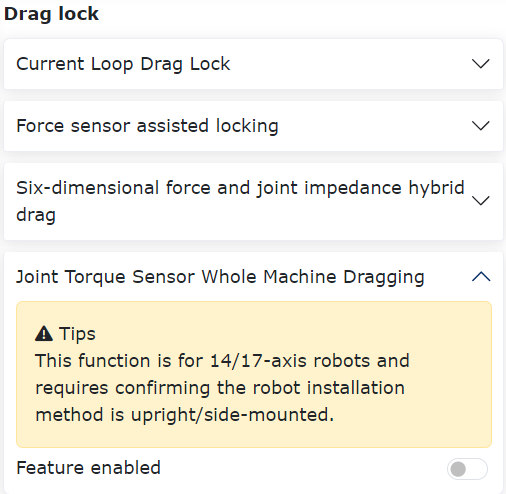
Figura 14.5‑4 Abilitazione funzione
Passo 2: Dopo aver attivato la funzione, procedere con la calibrazione della sensibilità. Cliccare su “Genera Programma” per inviare uno script Lua interno al controllore. Passare il robot in modalità automatica, impostare la velocità a “10” e fare clic su “Esegui”, attendendo il completamento del movimento.
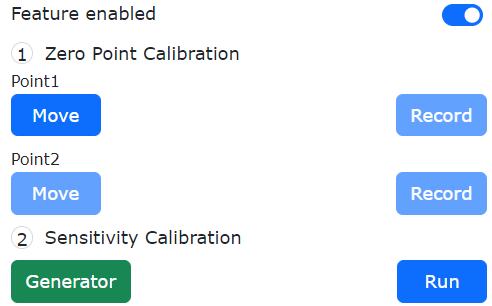
Figura 14.5‑5 Calibrazione sensibilità
Nota
Se la sensibilità è già stata calibrata in precedenza, è possibile saltare questo passo e procedere direttamente con la configurazione del trascinamento.
Passo 3: Al termine del movimento, i risultati di calibrazione (sensibilità, linearità, isteresi, ripetibilità) vengono visualizzati automaticamente nell’interfaccia web. Cliccare su “Applica” per salvare i parametri.
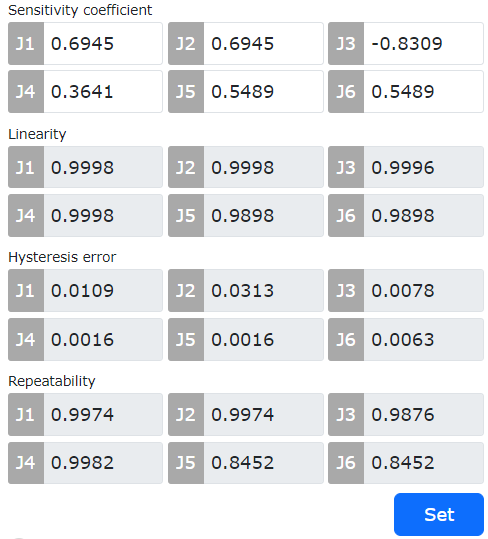
Figura 14.5‑6 Risultati calibrazione
14.5.1.4. Stima della Forza Esterna e Compensazione della Coppia Basate su Osservatore di Momento
14.5.1.4.1. Panoramica
Dopo aver abilitato la funzione di compensazione della coppia, il robot riduce la coppia di trascinamento durante il trascinamento ad anello di corrente, migliorando l’esperienza di trascinamento.
14.5.1.4.2. Procedura Operativa
Step1: Impostare la configurazione dinamica su «Dinamica 2.0». Cliccare su «Applicazioni Ausiliarie» -> «Applicazioni Strumento» -> «Blocco Trascinamento». Nel modulo di compensazione della coppia a doppio encoder, cliccare sull’interruttore di funzione per abilitarlo.
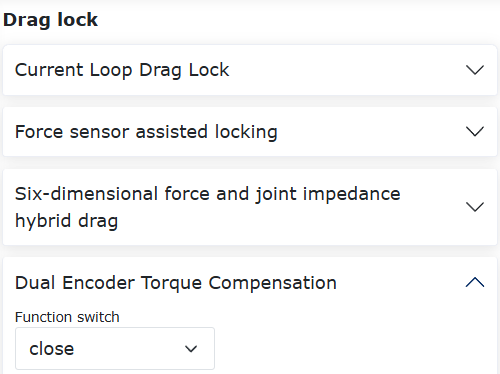
Grafico 14.5‑7 Abilitazione della Funzione
Step2: Impostare l“«Interruttore di Funzione» su «ON» e impostare il guadagno di trascinamento per ogni asse su 0.5. Cliccare su «Imposta» per applicare, come mostrato in figura.
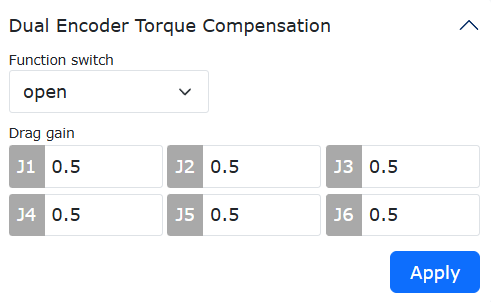
Grafico 14.5‑8 Impostazione del Guadagno
Nota
Intervallo di impostazione del guadagno di trascinamento: 0-1. Maggiore è il guadagno, maggiore è la coppia di compensazione e più facile è il trascinamento sotto l’anello di corrente.
14.5.1.5. Funzione di Ottimizzazione Assistita del Trascinamento Basata su Sensori di Coppia Articolare
14.5.1.5.1. Panoramica
Questo manuale utente descrive l’uso della funzione di ottimizzazione assistita del trascinamento basata sul sensore di coppia articolare. Comprende tre modalità di trascinamento e, rispetto ai metodi tradizionali di insegnamento per trascinamento, può migliorare la compliance del trascinamento e ridurre la forza di trascinamento richiesta da ogni articolazione.
14.5.1.5.2. Funzione di Ottimizzazione Assistita del Trascinamento Basata su Sensori di Coppia Articolare
14.5.1.5.2.1. Calibrazione del Punto Zero e Calibrazione della Sensibilità
Step1: Se la calibrazione del punto zero e la calibrazione della sensibilità sono già state completate (l’indicatore luminoso prima della calibrazione è verde), non è necessario ripeterle. Ricalibrare il punto zero solo quando si avverte una sensazione di «fluttuazione» durante il trascinamento. Il processo di calibrazione è descritto di seguito.
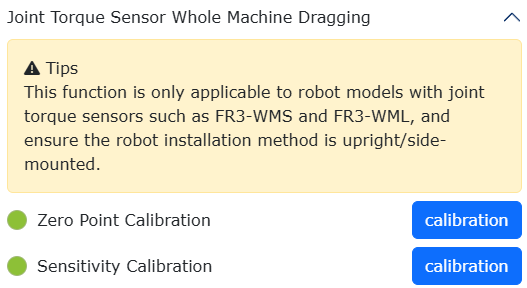
Figura 14.5‑9 Stato dell’Indicatore Luminoso al Completamento della Calibrazione Punto Zero e Sensibilità del Sensore di Coppia Articolare
Step2: Calibrazione del punto zero. Fare clic su «Applicazioni Ausiliarie» → «Applicazioni Utensile» → «Blocco Trascinamento» per accedere al modulo «Trascinamento Corpo Intero Sensore Coppia Articolare». Fare clic sul pulsante «Calibra» per la calibrazione del punto zero per calibrare i dati del punto zero del sensore di coppia articolare. Al completamento della calibrazione, apparirà un «√» e il risultato della calibrazione del punto zero verrà aggiornato.
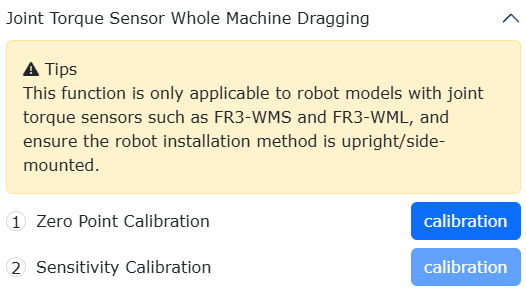
Figura 14.5‑10 Calibrazione Punto Zero del Sensore di Coppia Articolare
Step3: Calibrazione della sensibilità (Nota: durante la calibrazione si consiglia di utilizzare solo il corpo del robot, senza alcun carico). Impostare la modalità di movimento del robot su «Modalità Automatica» e la velocità di esecuzione su «10%». Fare clic sul pulsante «Calibra» per la calibrazione della sensibilità e attendere il completamento del movimento del robot. Dopo che il robot ha completato la traiettoria predeterminata, il coefficiente di sensibilità, la linearità, l’errore di isteresi e i risultati della calibrazione di ripetibilità vengono visualizzati automaticamente sull’interfaccia web.

Figura 14.5‑11 Calibrazione Sensibilità del Sensore di Coppia Articolare
Step4: Impostare la funzione di trascinamento assistito. Ci sono tre modalità di trascinamento, che possono essere impostate dopo aver completato la «Calibrazione Punto Zero» e la «Calibrazione Sensibilità». Se non impostate, il valore predefinito è «Modalità Tre», il che significa che dopo la calibrazione è possibile eseguire direttamente l’insegnamento per trascinamento in modalità trascinamento.
14.5.1.5.3. Funzione Trascinamento Assistito - Modalità Uno
Step1: Selezionare la modalità di trascinamento come «Modalità Uno». Quando la modalità di movimento del robot è «Modalità Manuale», impostare la dimensione della finestra mobile, il coefficiente di guadagno e la velocità dell’articolazione, quindi fare clic su «Applica». A questo punto, tenendo premuto il «Pulsante di Trascinamento» sull’end-effector o in modalità trascinamento, è possibile effettuare l’insegnamento per trascinamento.
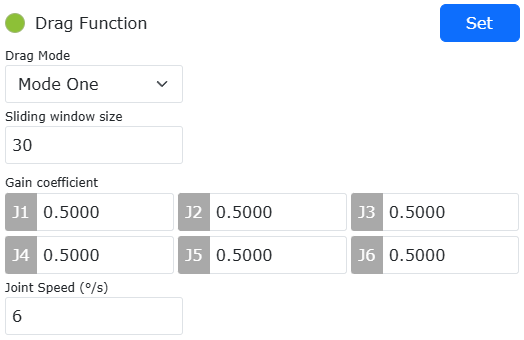
Figura 14.5‑12 Modalità Uno: Impostazione Parametri
Nota
La dimensione consigliata per la finestra mobile è 30, con un valore massimo di 100;
Il coefficiente di guadagno influenza la sensazione durante il trascinamento. Un coefficiente maggiore rende il trascinamento più sensibile ma può causare instabilità. Il valore consigliato per J1-J6 è 0.5;
La velocità consigliata per l’articolazione è 6°/s, che può alleviare il fenomeno di overshoot durante l’allineamento ai punti.
14.5.1.5.4. Funzione Trascinamento Assistito - Modalità Due
Step1: Selezionare la modalità di trascinamento come «Modalità Due». Quando la modalità di movimento del robot è «Modalità Manuale», impostare il coefficiente di massa, il coefficiente di smorzamento, il coefficiente di rigidità e la soglia di controllo della forza, quindi fare clic su «Applica». A questo punto, è possibile effettuare l’insegnamento per trascinamento in modalità posizione.
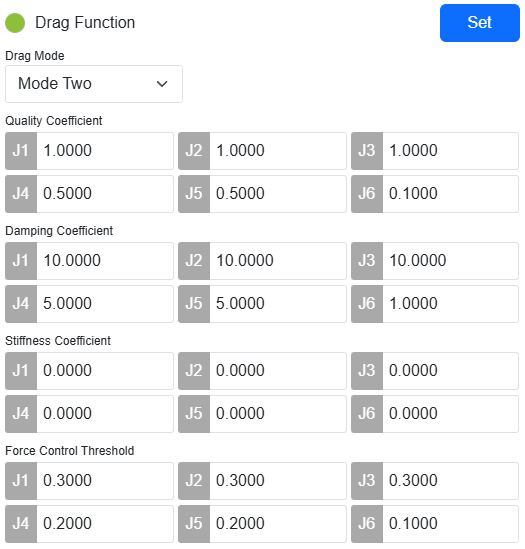
Figura 14.5‑13 Modalità Due: Impostazione Parametri
Nota
Il coefficiente di massa influenza la forza inerziale dell’articolazione durante il trascinamento. I valori consigliati sono: J1-J3: 1.0, J4-J5: 0.5, J6: 0.1;
Il coefficiente di smorzamento influenza la sensazione durante il trascinamento. Uno smorzamento maggiore rende la sensazione più pesante. I valori consigliati sono: J1-J3: 10.0, J4-J5: 5.0, J6: 1.0;
Il coefficiente di rigidità deve essere impostato a 0 per tutti;
La soglia di controllo della forza è la coppia di attivazione durante il trascinamento. I valori consigliati sono: J1-J3: 0.3, J4-J5: 0.2, J6: 0.1.
14.5.1.5.5. Funzione Trascinamento Assistito - Modalità Tre
Step1: Selezionare la modalità di trascinamento come «Modalità Tre». Quando la modalità di movimento del robot è «Modalità Manuale», impostare il coefficiente di guadagno per ogni articolazione, quindi fare clic su «Applica». A questo punto, tenendo premuto il «Pulsante di Trascinamento» sull’end-effector o in modalità trascinamento, è possibile effettuare l’insegnamento per trascinamento.
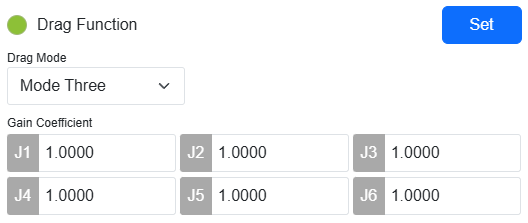
Figura 14.5‑14 Modalità Tre: Impostazione Parametri
Nota
Il coefficiente di guadagno influenza la forza di trascinamento dell’articolazione durante il trascinamento a bassa velocità. Quando il coefficiente è compreso tra 0.1 e 1.0, la resistenza durante il trascinamento a bassa velocità aumenta all’aumentare del coefficiente. Per operazioni di allineamento ai punti precise, si consiglia di impostare il coefficiente di guadagno J1-J6 a 1.0. Quando si considera la facilità di trascinamento complessiva e la compliance, si consiglia di impostare il coefficiente di guadagno J1-J6 a 0.3.
14.6. Generazione Punto di Intersezione (Movimento con Presa Laser)
Durante la saldatura, il movimento con presa laser consente di configurare l’orientazione del robot in modo che, al raggiungimento del punto, assuma la posa desiderata. Questa funzione è particolarmente utile per giunti d’angolo o saldature a smusso.
14.6.1. Procedura Operativa per il Movimento con Presa Laser
Passo 1: Prima di utilizzare il sensore laser, applicare il sistema di coordinate “Pistola Saldatrice” come sistema utensile corrente. Nella pagina di insegnamento, andare su “Impostazioni Iniziali” → “Base” → “Coordinate Utensile”, selezionare “Pistola Saldatrice” e applicare. La barra di stato mostrerà Tool1 come sistema utensile attivo.
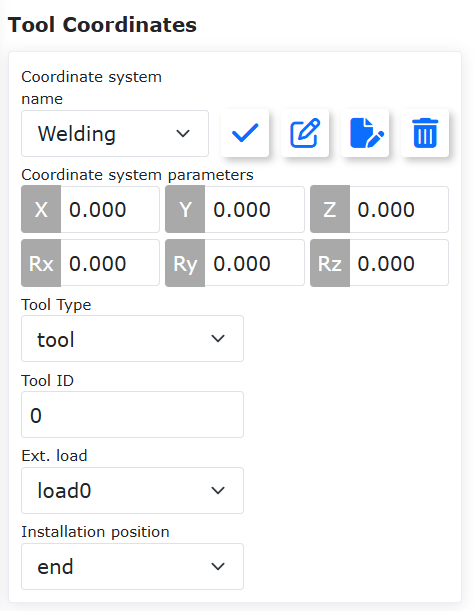
Figura 14.6‑1 Applicazione del sistema di coordinate pistola saldatrice
Passo 2: Creare un programma Lua per il movimento con presa laser. Andare su “Programmi di Insegnamento” → “Programmazione” → “Nuovo” e creare un nuovo programma utente denominato “testPointRecord.lua”.
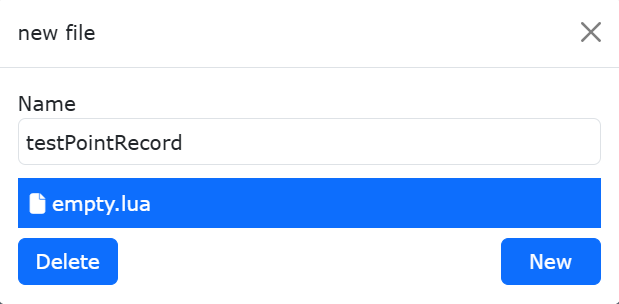
Figura 14.6‑2 Creazione nuovo programma per presa laser
Passo 3: (Opzionale) Configurare un punto di riferimento per l’orientazione. In modalità manuale, trascinare il robot nella posa desiderata per la saldatura. Nella pagina di insegnamento, andare su “Registrazione Punti” → “Salva Punto con Nome” e salvare la posa come “referencePoint”.
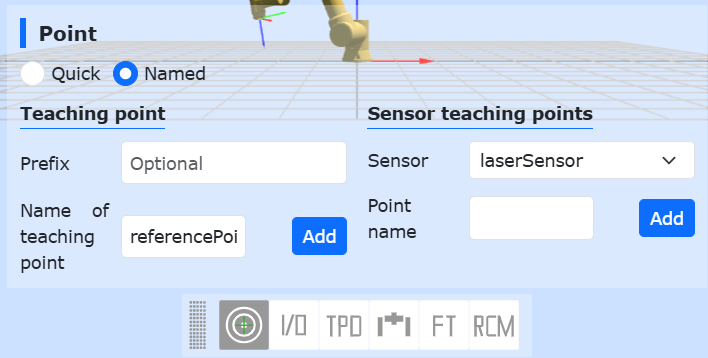
Figura 14.6‑3 Salvataggio punto di riferimento per orientazione
Passo 4: Generare il programma per il movimento con presa laser. Andare su “Programmi di Insegnamento” → “Programmazione” → “Istruzioni Saldatura” → “Tracciamento Laser”, scorrere fino alla sezione “Movimento con Presa Sensore”, selezionare il “Tipo di Movimento”, la “Velocità Debug” e il punto di riferimento per l’orientazione. Il sistema genererà automaticamente il programma Lua corrispondente.
Se non viene selezionato alcun punto di riferimento, il robot manterrà l’orientazione al momento della presa. Se invece viene selezionato, assumerà tale orientazione nel punto rilevato dal laser.
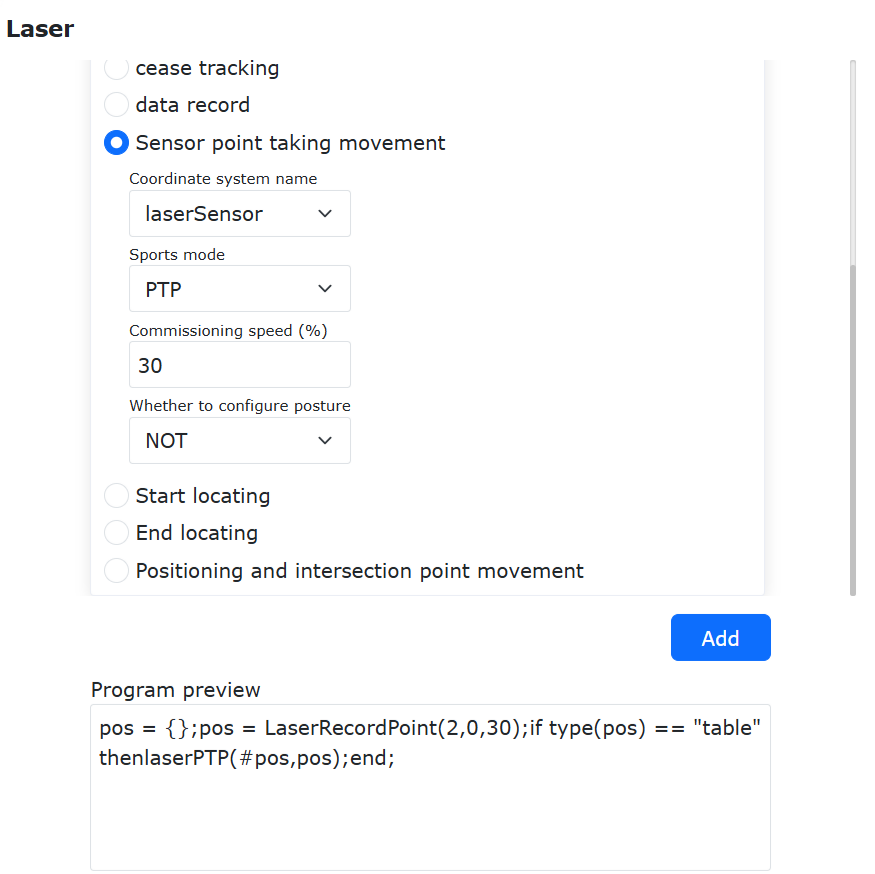
Figura 14.6‑4 Selezione del punto di riferimento per orientazione
Esecuzione del movimento con presa laser: trascinare il robot in modo che il raggio laser punti sul punto di saldatura desiderato. Il sensore rileverà la posizione della giunzione. Al termine, la pistola saldatrice si sposterà al punto rilevato assumendo l’orientazione di riferimento.
Figura 14.6‑5 Rilevamento posizione giunzione con laser
Figura 14.6‑6 Pistola saldatrice orientata verso la giunzione
14.6.2. Calcolo Punto di Intersezione con Tre o Quattro Punti
Quando non è possibile insegnare direttamente la posizione di una giunzione d’angolo, il robot collaborativo può calcolare il punto di intersezione tra due piani (es. lastre metalliche) acquisendo punti di contatto su ciascun piano.
Per giunzioni ad angolo retto: utilizzare il metodo a tre punti.
Per giunzioni non ortogonali: utilizzare il metodo a quattro punti.
Sono disponibili due modalità: tramite interfaccia grafica o script Lua. In entrambi i casi è possibile specificare un’orientazione di riferimento, in modo che il robot si muova al punto calcolato con la posa desiderata.
14.6.2.1. Calcolo Punto di Intersezione tramite Interfaccia
14.6.2.1.1. Tre Punti – Calcolo Intersezione
Passo 1: Acquisire tre punti di contatto e salvarli come punti di insegnamento; configurare (opzionalmente) un punto di riferimento per l’orientazione.
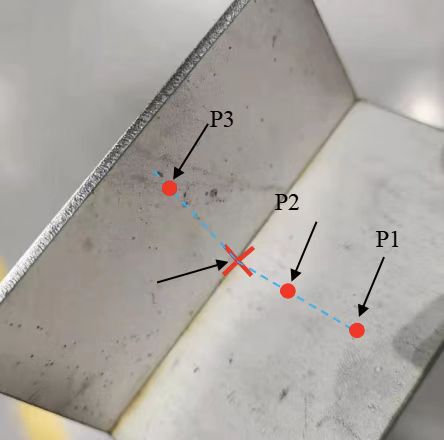
Figura 14.6‑7 Selezione di tre punti di ricerca
Due punti appartengono allo stesso piano, il terzo a un piano perpendicolare.
Nota
Se non viene selezionato un punto di riferimento, l’orientazione del punto calcolato sarà uguale a quella del punto P3. Altrimenti, assumerà l’orientazione del punto di riferimento.
Passo 2: Nella pagina di insegnamento, andare su “Applicazioni Ausiliarie” → “Applicazioni Strumento” → “Generazione Punto di Intersezione” e aprire il modulo per il calcolo con tre o quattro punti.
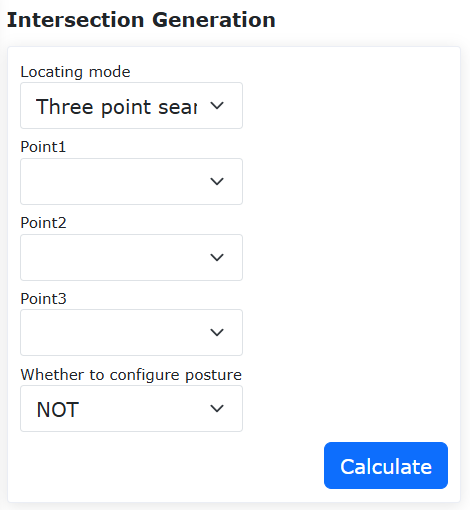
Figura 14.6‑8 Selezione punti per calcolo intersezione
Passo 3: Selezionare “Ricerca a Tre Punti”, scegliere i tre punti acquisiti e fare clic su “Calcola”. Verificare visivamente nel modello 3D che il punto generato sia corretto, assegnargli un nome e salvarlo.
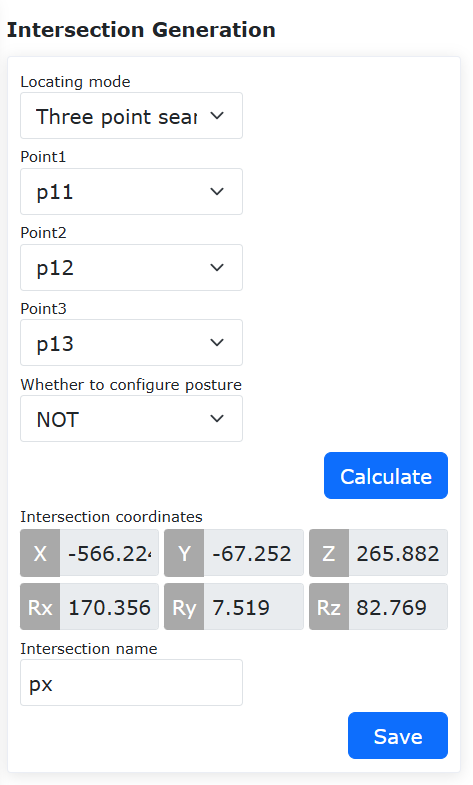
Figura 14.6‑9 Calcolo e salvataggio punto di intersezione
Passo 4: Il punto salvato può ora essere utilizzato nei movimenti di insegnamento.
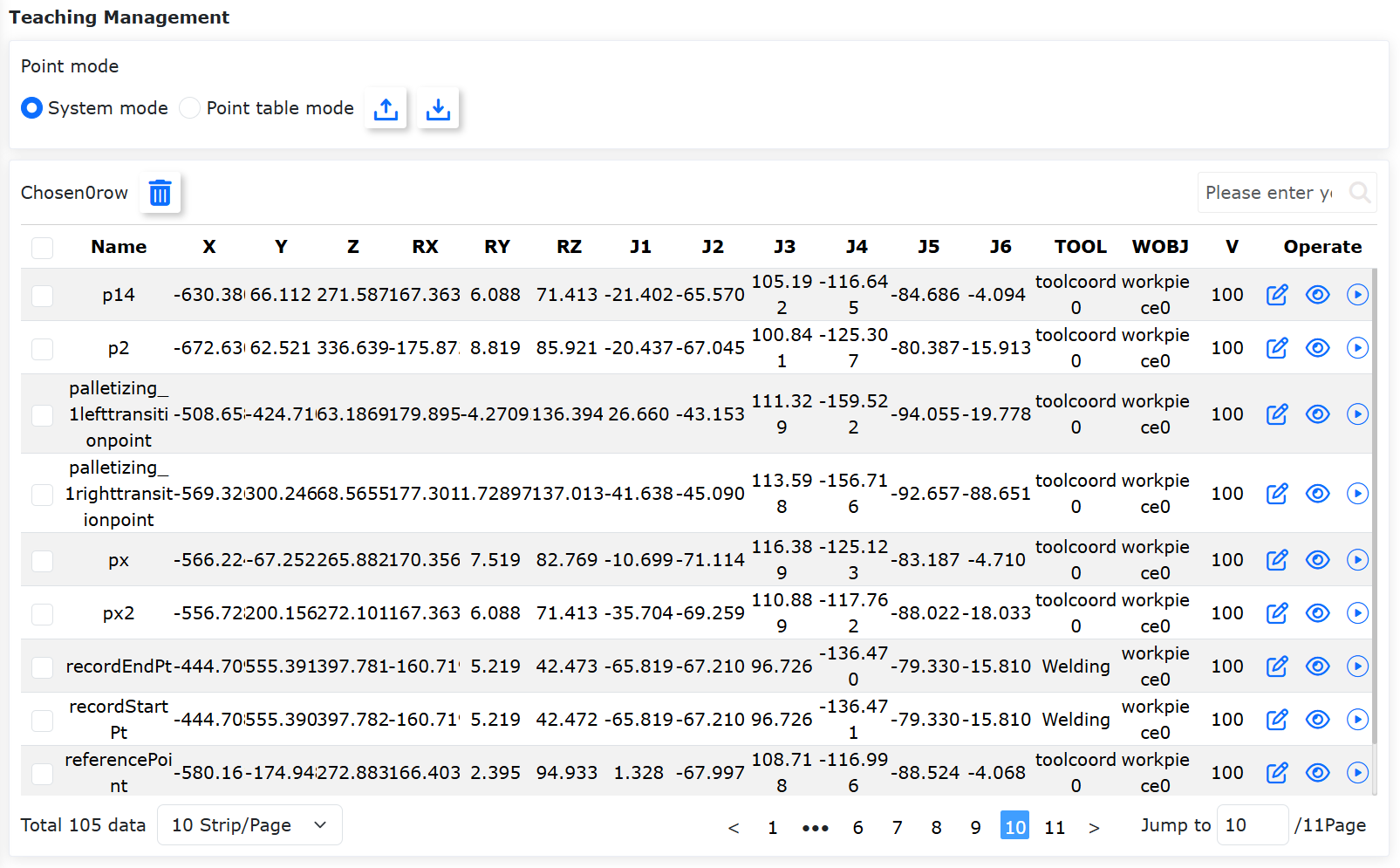
Figura 14.6‑10 Salvataggio punto di intersezione come punto di insegnamento
14.6.2.1.2. Quattro Punti – Calcolo Intersezione
Passo 1: Acquisire quattro punti di contatto e salvarli come punti di insegnamento; configurare (opzionalmente) un punto di riferimento per l’orientazione.
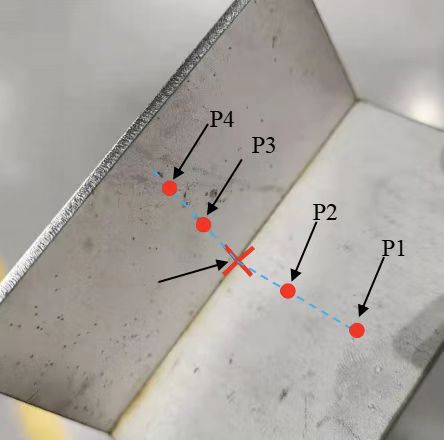
Figura 14.6‑11 Selezione di quattro punti di ricerca
I primi due punti appartengono a un piano, gli altri due a un piano adiacente (non necessariamente perpendicolare).
Nota
Se non viene selezionato un punto di riferimento, l’orientazione del punto calcolato sarà uguale a quella del punto P4. Altrimenti, assumerà l’orientazione del punto di riferimento.
Passo 2: Nella pagina di insegnamento, andare su “Impostazioni Iniziali” → “Periferiche” → “Tracciamento” → “Sensore” e aprire il modulo per il calcolo con tre o quattro punti.
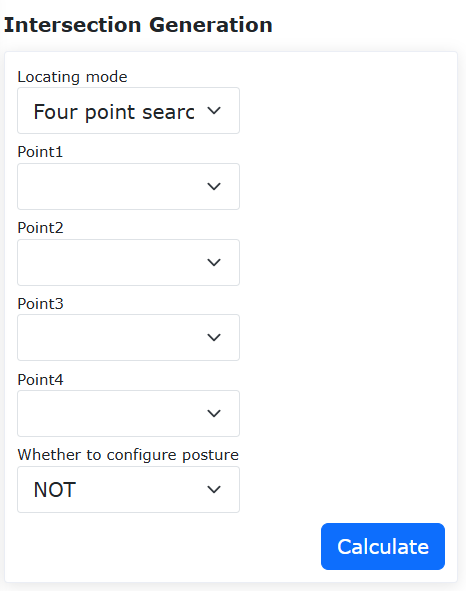
Figura 14.6‑12 Selezione punti e punto di riferimento
Passo 3: Selezionare “Ricerca a Quattro Punti”, scegliere i quattro punti acquisiti e fare clic su “Calcola”. Verificare il risultato nel modello 3D, assegnare un nome e salvare il punto.
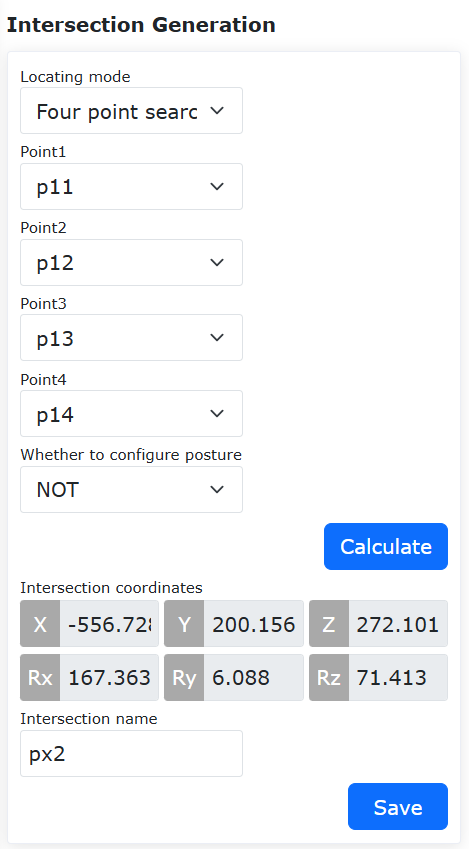
Figura 14.6‑13 Calcolo e salvataggio punto di intersezione
Passo 4: Il punto salvato può ora essere utilizzato nei movimenti di insegnamento.
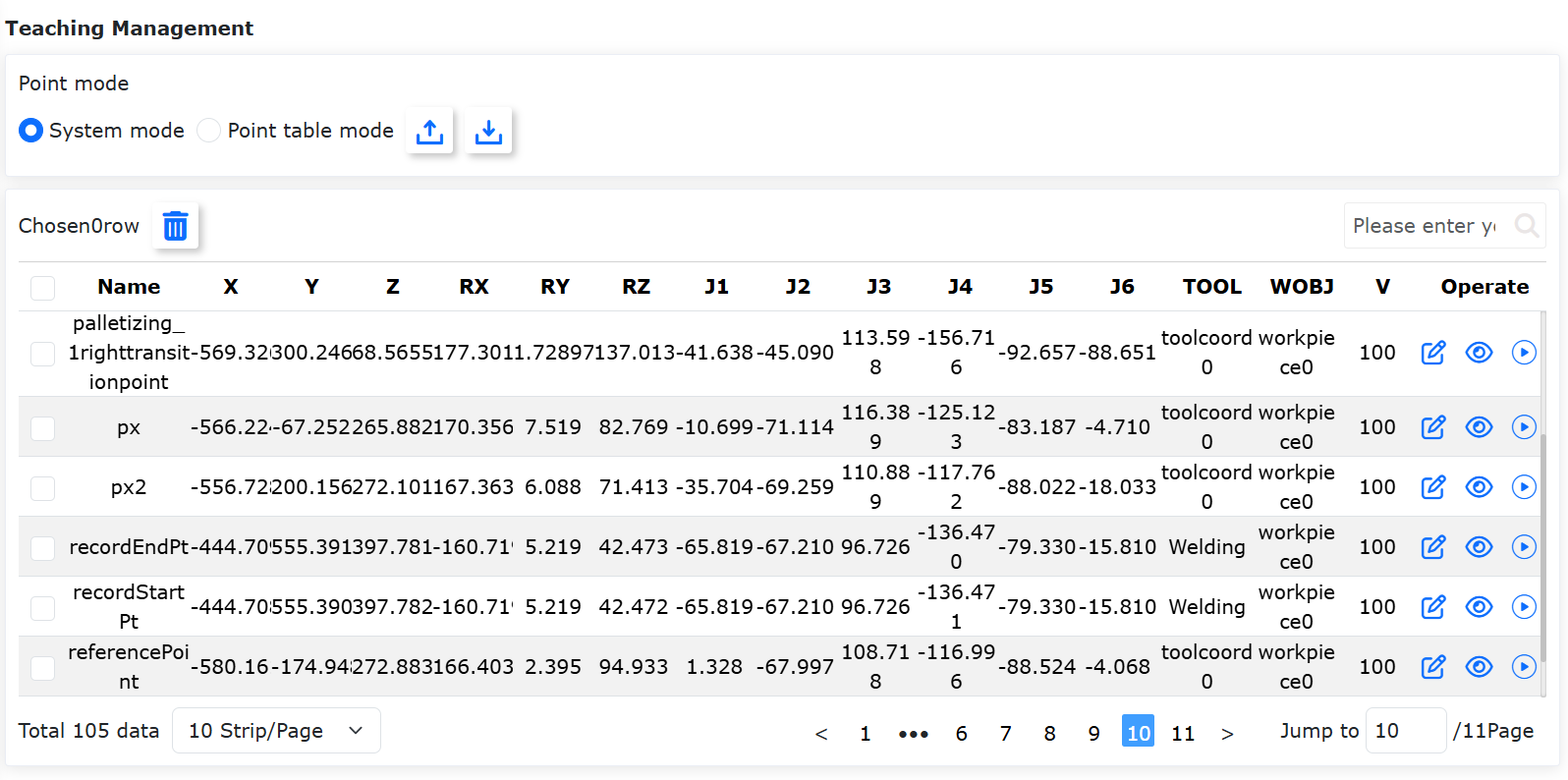
Figura 14.6‑14 Salvataggio punto di intersezione come punto di insegnamento
14.6.2.2. Calcolo Punto di Intersezione tramite Script Lua
14.6.2.2.1. Tre Punti – Movimento con Ricerca
Passo 1: Acquisire tre punti di contatto e salvarli come punti di insegnamento; configurare (opzionalmente) un punto di riferimento per l’orientazione.
Figura 14.6‑15 Selezione di tre punti di ricerca
Due punti appartengono allo stesso piano, il terzo a un piano perpendicolare.
Nota
Se non viene selezionato un punto di riferimento, l’orientazione del punto calcolato sarà uguale a quella del punto P3. Altrimenti, assumerà l’orientazione del punto di riferimento.
Passo 2: Creare uno script Lua per il movimento con ricerca a tre punti. Andare su “Programmi di Insegnamento” → “Programmazione” → “Nuovo” e creare un nuovo programma denominato “test3point.lua”.
Figura 14.6‑16 Creazione nuovo programma per ricerca a tre punti
Passo 3: Generare lo script. Andare su “Programmi di Insegnamento” → “Programmazione” → “Istruzioni Saldatura” → “Tracciamento Laser”, scorrere fino a “Movimento con Ricerca Intersezione”, selezionare “Ricerca a Tre Punti”, scegliere i punti “Punto1”, “Punto2”, “Punto3” e il punto di riferimento per l’orientazione, impostare “Tipo di Movimento” e “Velocità Debug”, quindi fare clic su “Aggiungi” e “Applica” per generare lo script.
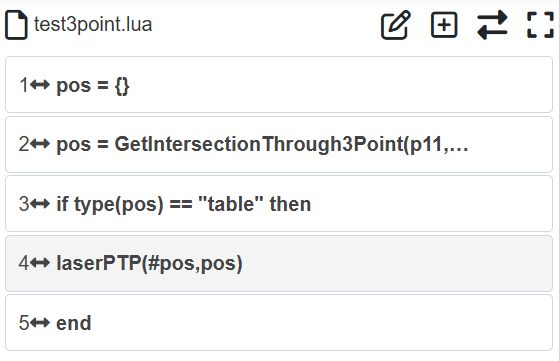
Figura 14.6‑17 Movimento con ricerca a tre punti
Passo 4: In modalità automatica, fare clic su “Esegui”: il robot calcolerà automaticamente il punto di intersezione e si sposterà alla posizione con l’orientazione di riferimento.
14.6.2.2.2. Quattro Punti – Movimento con Ricerca
Passo 1: Acquisire quattro punti di contatto e salvarli come punti di insegnamento; configurare (opzionalmente) un punto di riferimento per l’orientazione.
Figura 14.6‑18 Selezione di quattro punti di ricerca
Due punti appartengono a un piano, gli altri due a un piano adiacente.
Nota
Se non viene selezionato un punto di riferimento, l’orientazione del punto calcolato sarà uguale a quella del punto P4. Altrimenti, assumerà l’orientazione del punto di riferimento.
Passo 2: Creare uno script Lua per il movimento con ricerca a quattro punti. Andare su “Programmi di Insegnamento” → “Programmazione” → “Nuovo” e creare un nuovo programma denominato “test4point.lua”.
Figura 14.6‑19 Creazione nuovo programma per ricerca a quattro punti
Passo 3: Generare lo script. Andare su “Programmi di Insegnamento” → “Programmazione” → “Istruzioni Saldatura” → “Tracciamento Laser”, scorrere fino a “Movimento con Ricerca Intersezione”, selezionare “Ricerca a Quattro Punti”, scegliere i punti “Punto1”, “Punto2”, “Punto3”, “Punto4” e il punto di riferimento per l’orientazione, impostare “Tipo di Movimento” e “Velocità Debug”, quindi fare clic su “Aggiungi” e “Applica”.
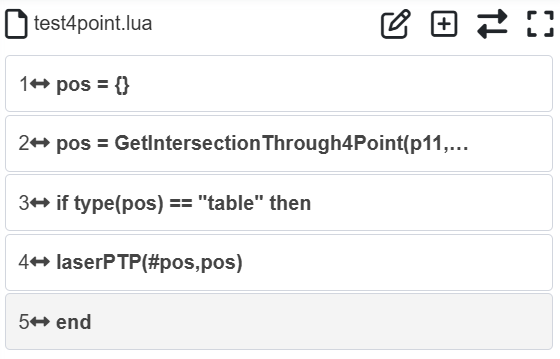
Figura 14.6‑20 Movimento con ricerca a quattro punti
Passo 4: In modalità automatica, fare clic su “Esegui”: il robot calcolerà automaticamente il punto di intersezione e si sposterà alla posizione con l’orientazione di riferimento.
14.7. Protocollo Periferiche
Nel menu “Applicazioni Ausiliarie” → “Applicazioni Strumento”, fare clic su “Protocollo Periferiche” per accedere all’interfaccia di configurazione.
Questa pagina permette di configurare il protocollo di comunicazione in base alla periferica utilizzata.
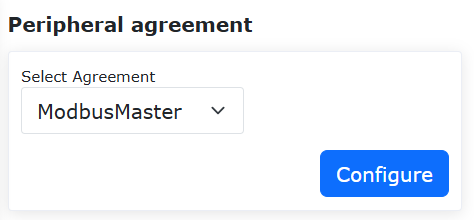
Figura 14.7‑1 Configurazione protocollo periferiche
Nella programmazione è stato aggiunto un’interfaccia Lua per la comunicazione Modbus-RTU: - Registro ingressi: indirizzo 0x1000, 50 registri (100 byte) - Registro holding: indirizzo 0x2000, 50 registri (100 byte)
ModbusRegRead(fun_code, reg_add, reg_num): lettura registri;

fun_code: codice funzione — 0x03 per registri holding, 0x04 per registri ingressi
reg_add: indirizzo registro
reg_num: numero di registri
ModbusRegWrite(fun_code, reg_add, reg_num, reg_value): scrittura registri;

fun_code: codice funzione — 0x06 per singolo registro, 0x10 per registri multipli
reg_add: indirizzo registro
reg_num: numero di registri
reg_value: array di byte
ModbusRegGetData(reg_num): recupera dati dai registri;

reg_num: numero di registri

Valore restituito:
reg_value: variabile array
Esempio di programma:
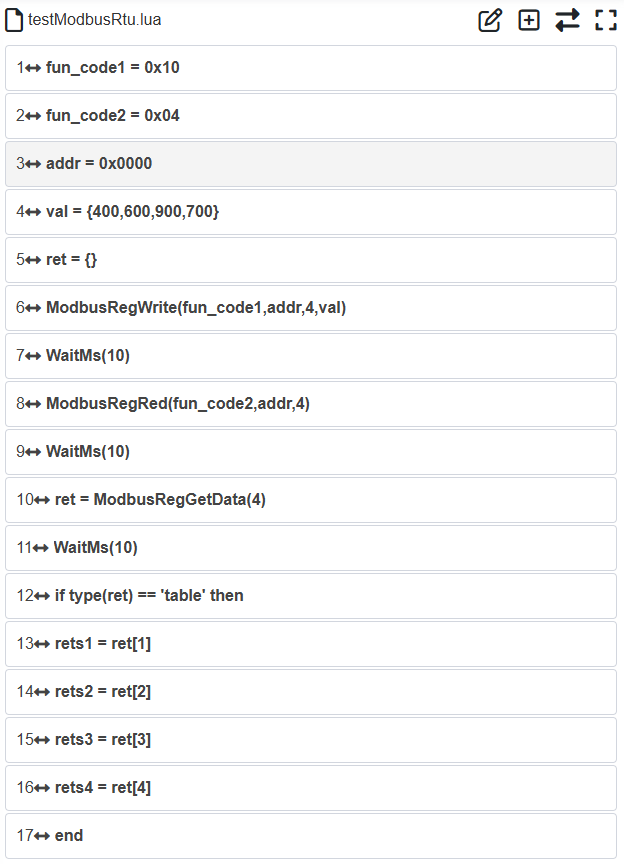
Figura 14.7‑2 Esempio programma Lua con comunicazione Modbus-RTU
14.8. Funzione di Conversione da Codice G a Traiettoria Robot
14.8.1. Panoramica Funzione
Questa funzione consente di convertire file G-code (estensione “.gcode”), generati da software CAD/CAM con percorsi composti da linee rette, archi, cerchi completi o spline (approssimate con segmenti rettilinei), in file LUA eseguibili dal robot.
Caratteristiche della conversione:
L’interfaccia web accetta solo file con estensione “.gcode”. Al termine della conversione viene generato un file LUA con lo stesso nome. Se esiste già un file LUA con lo stesso nome, la conversione fallisce.
Sono supportate le istruzioni G-code:
G0 (movimento rapido) → MoveJ
G1 (interpolazione lineare) → MoveL
G2/G3 (archi orari/antiorari) → MoveC
G2/G3 per cerchi completi → Circle
Attualmente la conversione è supportata solo per archi e cerchi nel piano XY.
Nel G-code:
Il parametro S (velocità mandrino in giri/minuto) viene mappato sulla velocità di MoveJ (mm/minuto).
Il parametro F (avanzamento in mm/minuto) viene mappato sulle velocità di MoveL, MoveC e Circle.
I valori di velocità non devono superare la velocità massima del robot.
Durante l’esecuzione del file LUA generato, impostare la percentuale di velocità nell’angolo in alto a destra dell’interfaccia web al 100%.
14.8.2. Procedura Operativa
L’orientazione del robot lungo il percorso viene calcolata come illustrato nella figura seguente.
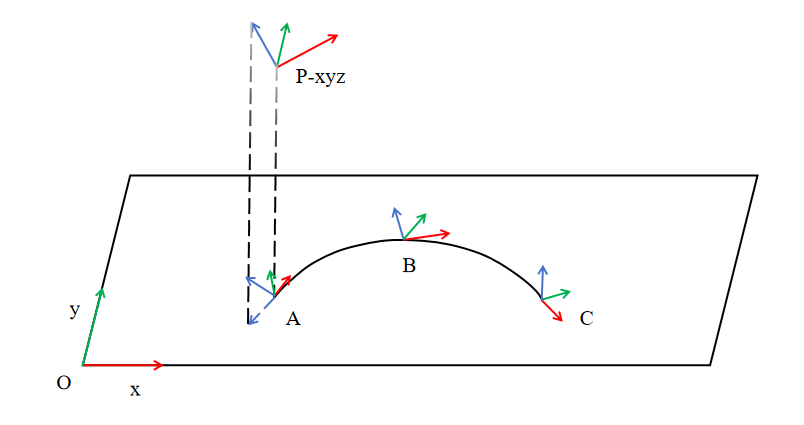
Figura 14.8-1 Schema calcolo orientazione robot
Dove: - P-xyz: orientazione del punto di riferimento insegnato - O-xy: sistema di coordinate del disegno CAD
All’inizio del percorso (punto A), il robot assume l’orientazione di riferimento. Nei punti successivi (B, C), l’orientazione viene calcolata in base: - All’angolo tra l’asse Z del riferimento e il piano CAD - All’angolo tra la proiezione di Z sul piano CAD e la tangente al percorso nel punto iniziale
Procedura dettagliata:
Passo 1: Utilizzare un software CAD con funzionalità CAM per generare il file G-code. Verificare il percorso con un simulatore (es. NC Viewer).
Passo 2: Prima della conversione, calibrare il sistema di coordinate utensile e pezzo. Il sistema pezzo deve coincidere con il sistema macchina del software CAD.
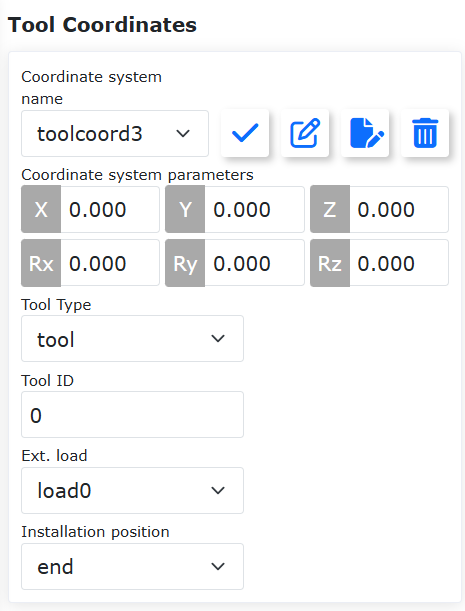
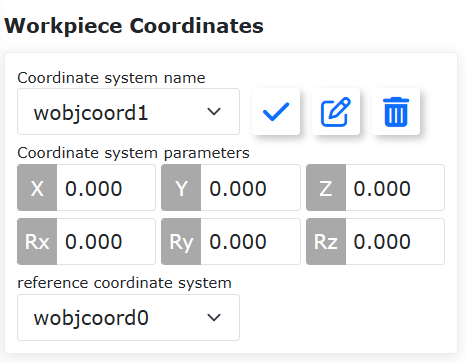
Figura 14.8-2 Interfacce calibrazione utensile e pezzo
Passo 3: Registrare un punto di riferimento per l’orientazione nel sistema calibrato. Tale orientazione verrà utilizzata per calcolare la posa lungo il percorso.
Passo 4: Accedere a “Applicazioni Ausiliarie” → “Applicazioni Strumento” → “Conversione G-code” per aprire l’interfaccia di conversione.
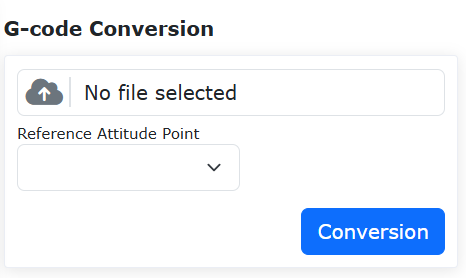
Figura 14.8-3 Interfaccia conversione G-code
Passo 5: Cliccare su “Seleziona File”, scegliere il file G-code (deve avere estensione “.gcode”). Selezionare il punto di riferimento per l’orientazione (registrato al Passo 3); l’interfaccia mostrerà i sistemi di coordinate associati. Cliccare su “Converti”. In caso di successo, apparirà un messaggio di conferma. Se esiste già un file LUA con lo stesso nome, la conversione verrà bloccata.
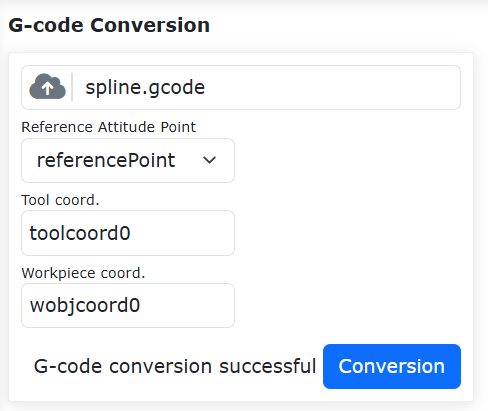
Figura 14.8-4 Conversione completata con successo
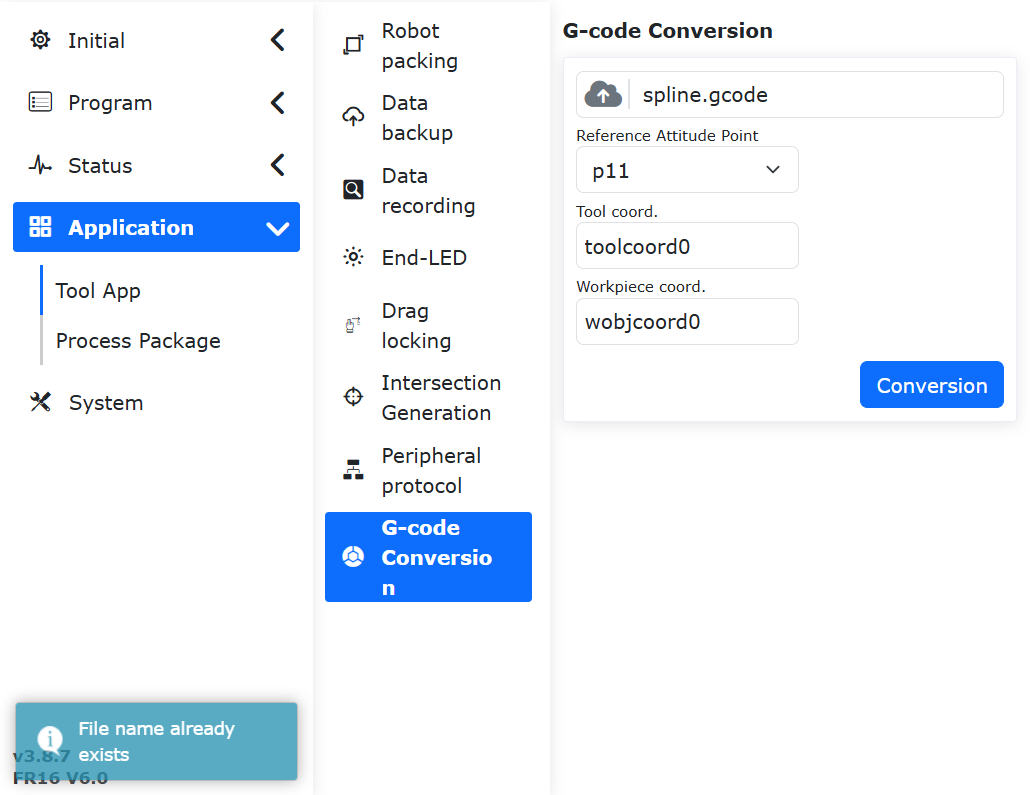
Figura 14.8-5 Conversione fallita (nome file già esistente)
Passo 6: Andare su “Programmazione Insegnamento” → “Programmazione”, aprire il file LUA generato, passare il robot in modalità automatica e fare clic su “Avvia” per eseguire il percorso.
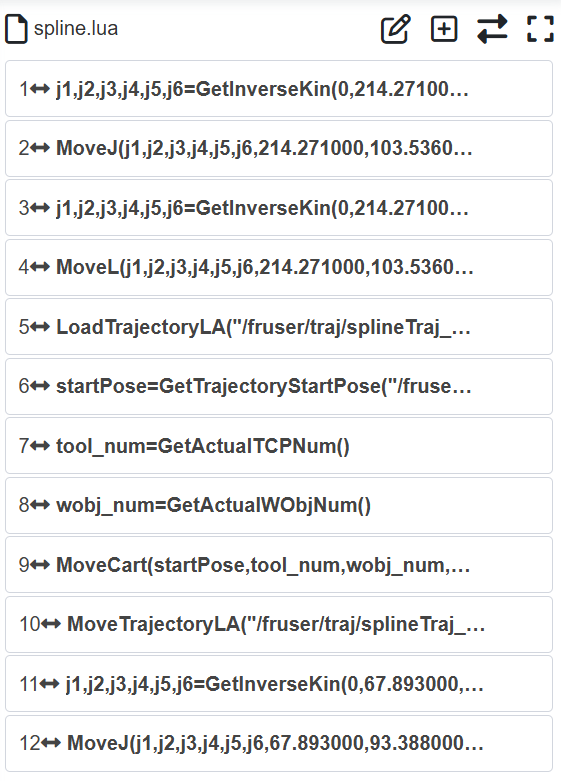
Figura 14.8-6 Apertura file LUA generato