1. Macchina Virtuale - VMware
1.1. Panoramica
Questo manuale ha lo scopo di illustrare come utilizzare la macchina virtuale FAIRINO SimMachine.
1.2. Istruzioni Operative
1.2.1. Installare VMware Workstation
Versione dimostrativa di VMware Workstation: 17.6.3 (salta questo passaggio se già installato).
Cerca direttamente il sito ufficiale di VMware nel browser o vai all’URL https://www.vmware.com, scarica il pacchetto di installazione e installalo seguendo il percorso predefinito.
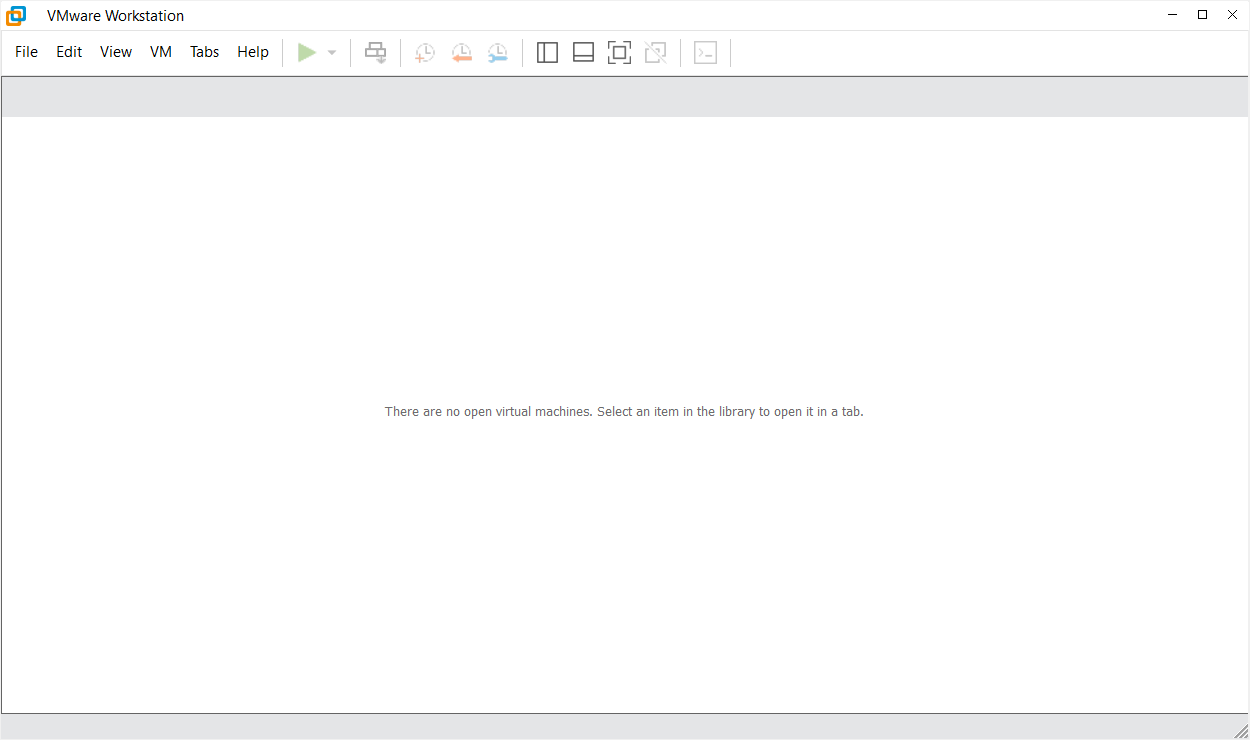
Figura 6.2-1 Interfaccia VMWare
1.2.2. Aprire l’Immagine della Macchina Virtuale
Scarica l’immagine della macchina virtuale FAIRINO_SimMachine.zip ed estraila
Apri VMware, clicca su File->Apri. Come mostrato nella Figura 2-2:
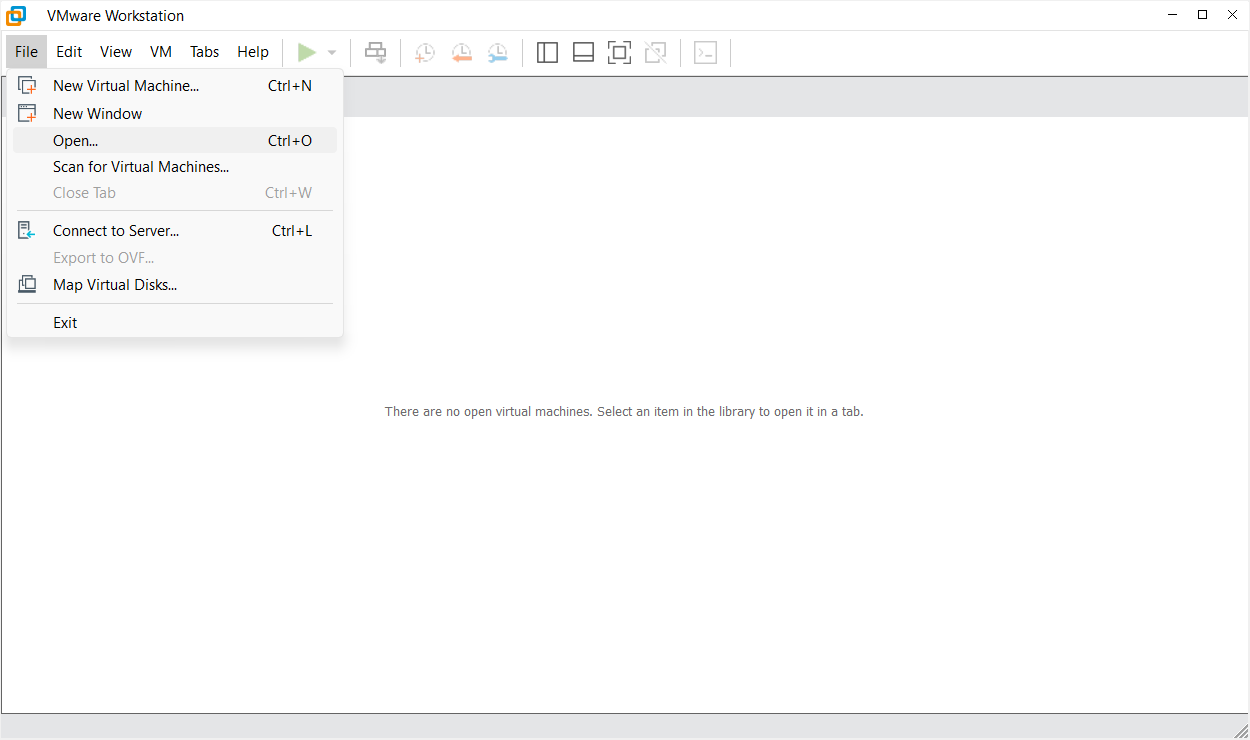
Figura 6.2-2 Aprire l’immagine
Trova la cartella estratta, seleziona il file con estensione .vmx. Come mostrato nella Figura 2-3:
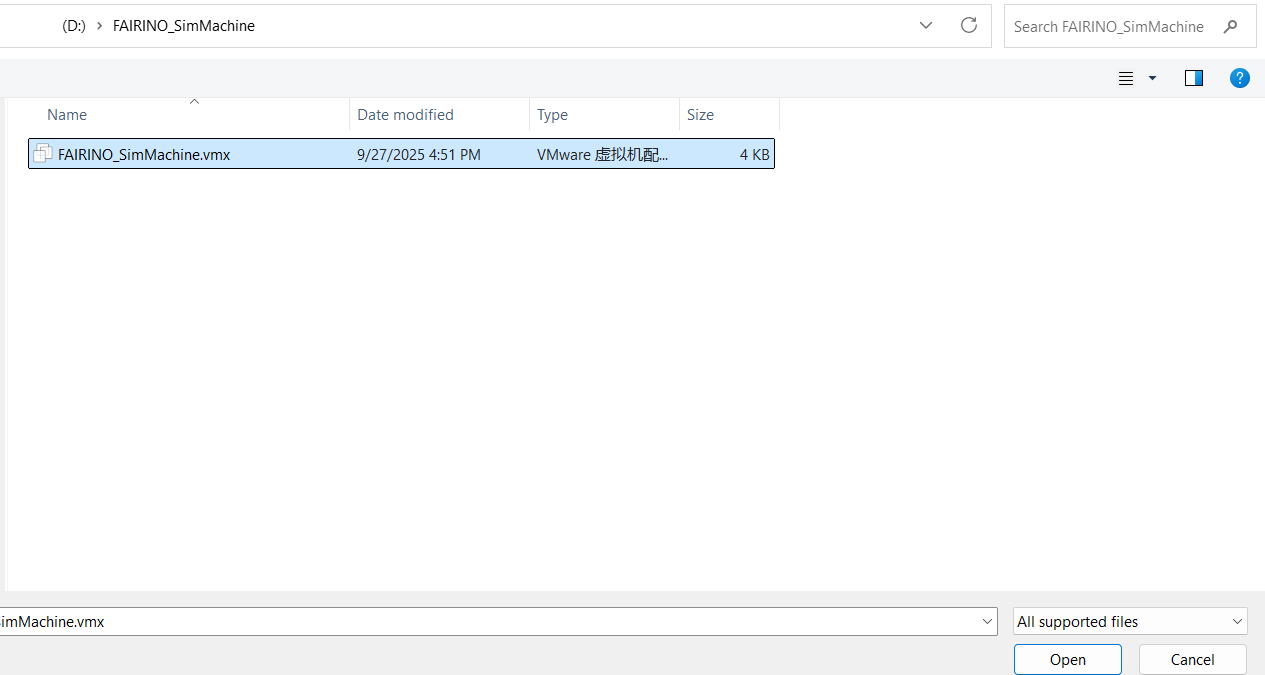
Figura 6.2-3 Selezionare il file
Clicca su «Power on this virtual machine» per avviare la macchina virtuale. Come mostrato nella Figura 2-4:
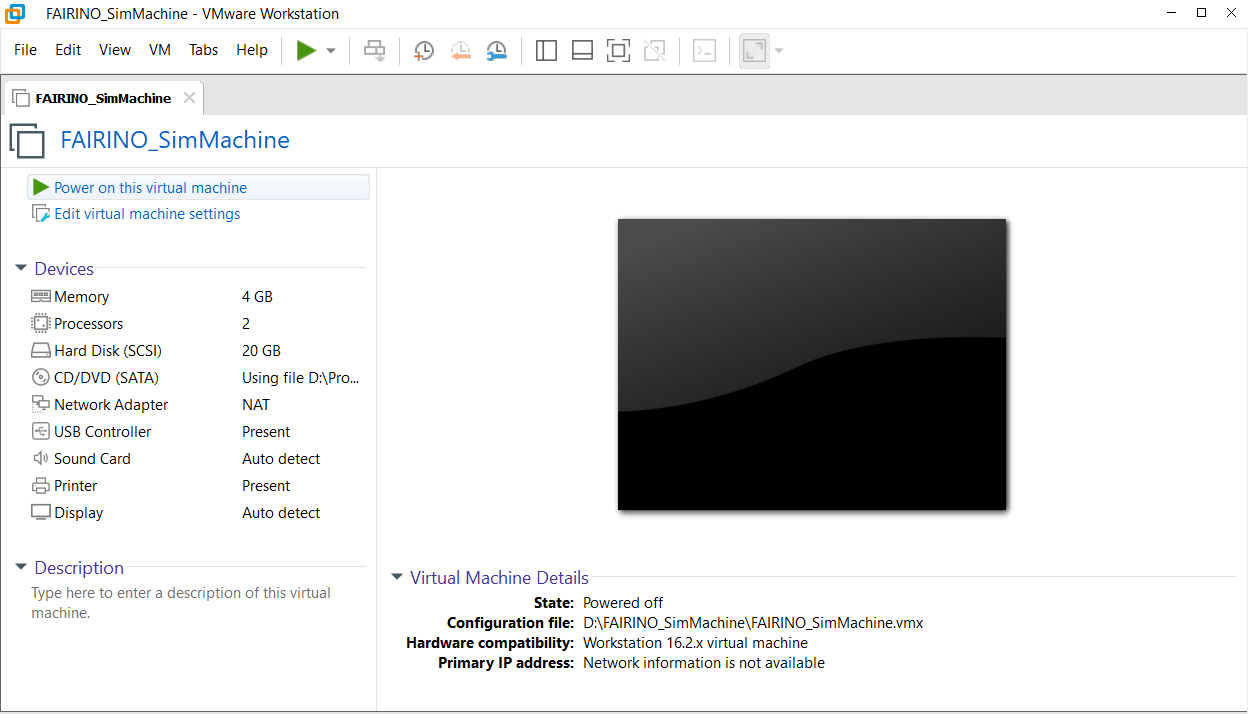
Figura 6.2-4 Avviare la macchina virtuale
Nella cartella estratta, trova «fr_get_vm_net» e aprilo con un doppio clic, come mostrato nella Figura 2-5. Il contenuto mostrato è l’IP della macchina virtuale. Come mostrato nella Figura 2-6.
Nota
In caso di fallimento nell’ottenimento, accedi alla macchina virtuale ed esegui il comando «ifconfig» per ottenere l’IP.
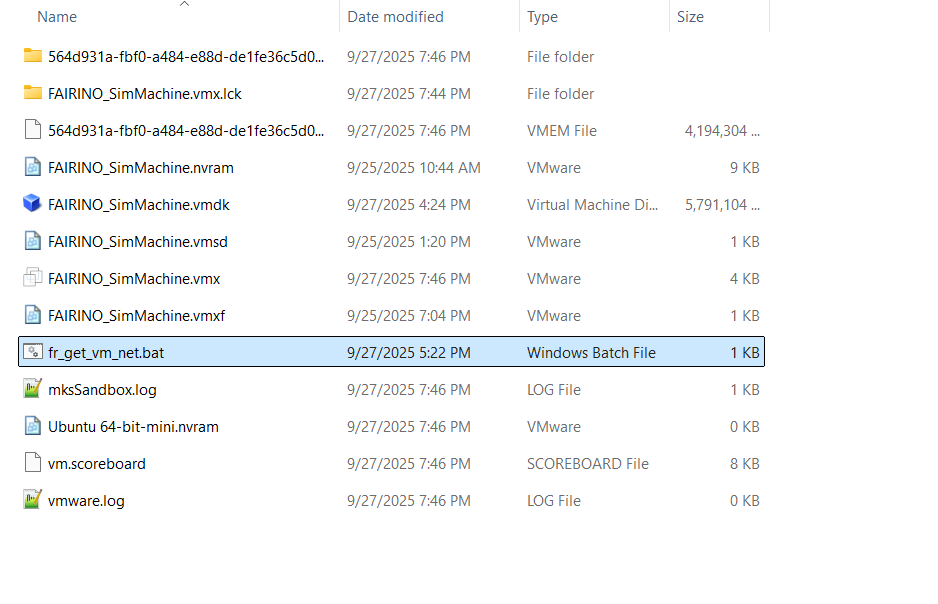
Figura 6.2-5 fr_get_vm_net.bat
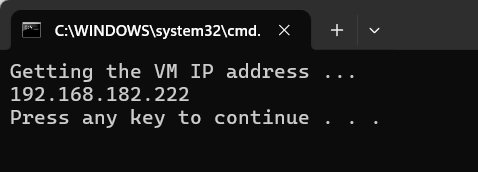
Figura 6.2-6 IP della macchina virtuale
1.2.3. Accedere a WebApp da Windows
Dopo aver ottenuto l’IP della macchina virtuale, accedi direttamente all’IP tramite il browser su Windows per entrare in WebApp. Ad esempio, inserisci: 192.168.182.222, come mostrato nella Figura 2-7:
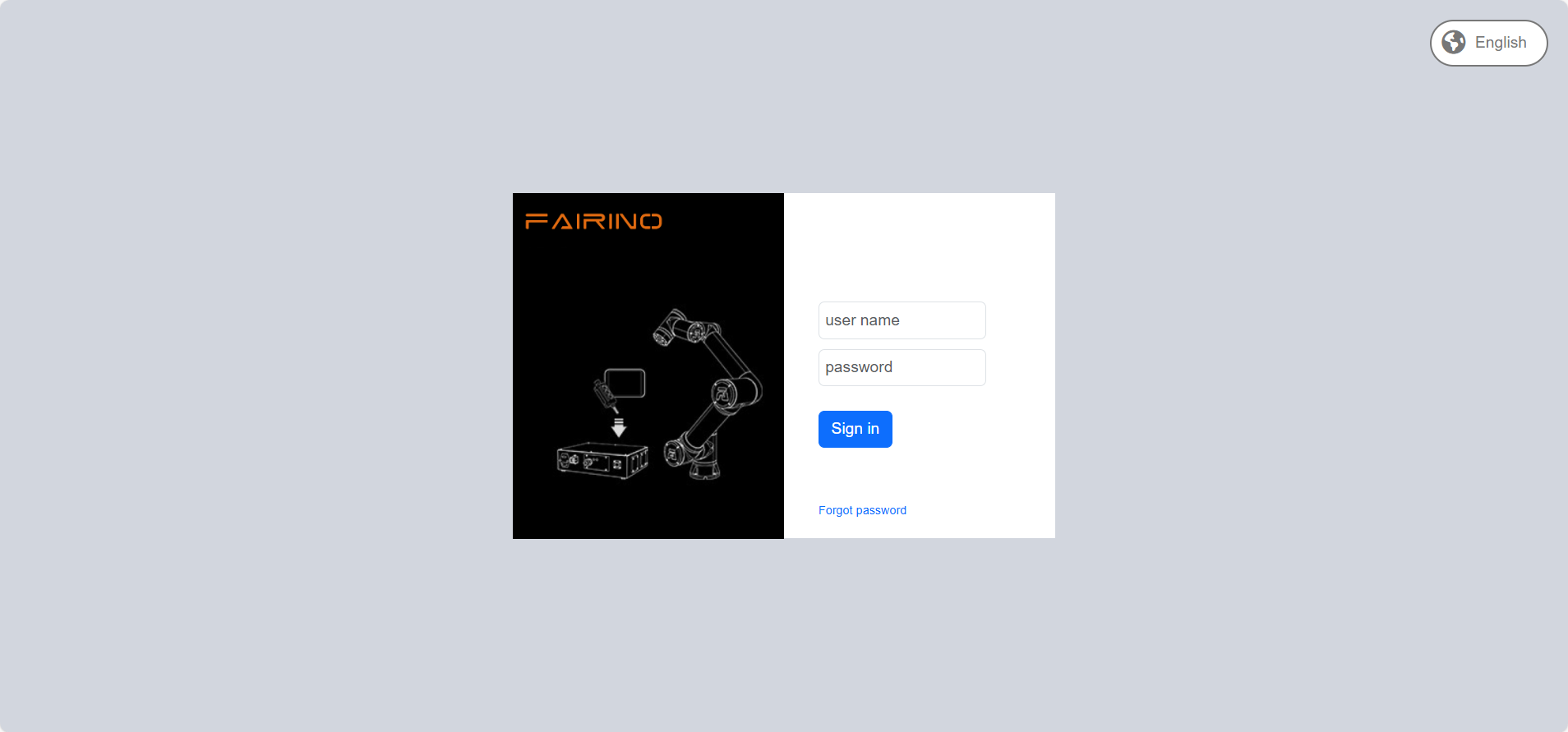
Figura 6.2-7 Accedere a WebApp tramite l’IP della macchina virtuale