2. Macchina Virtuale - Docker
2.1. Distribuzione di Immagini Docker su Linux
2.1.1. Ambiente Operativo
Sistema operativo dell’ambiente di esecuzione della macchina virtuale: Ubuntu 18.04.6;
Specifiche dell’ambiente di esecuzione della macchina virtuale: RAM 4G, ROM 50G, CPU 6 core;
Permessi operativi: utilizzare i privilegi di amministratore root, il metodo di impostazione è descritto nell’Appendice 3;
File di installazione Docker: fr_docker.tar.gz;
Immagine FAIRINO SimMachine: FAIRINOSimMachine.tar;
2.1.2. Installazione di Docker
Se l’utente ha già installato e distribuito Docker, saltare questa sezione e procedere alla sezione 1.3 «Distribuzione dell’immagine».
Scaricare fr_docker.tar.gz e posizionarlo nel percorso dei file Ubuntu /opt/.
Decomprimere fr_docker.tar.gz, ad esempio nella directory /opt/:
1cd /opt/ && tar -zxvf fr_docker.tar.gz

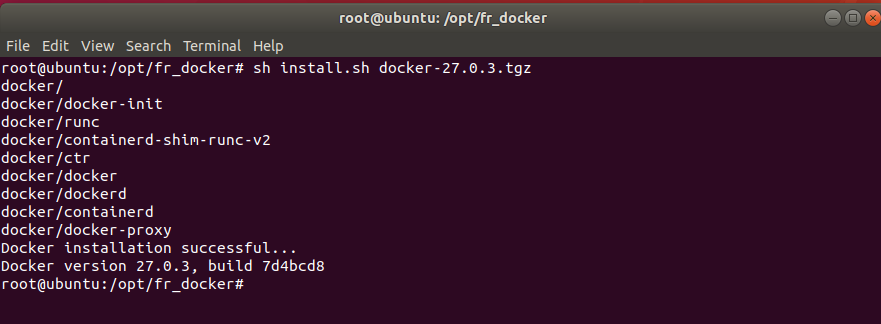
Eseguire lo script di installazione di Docker:
1sh install.sh docker-27.0.3.tgz
Dopo l’esecuzione dello script, se appare il numero di versione, significa che l’installazione è riuscita.
2.1.3. Configurazione dell’Immagine
2.1.3.1. Importazione dell’Immagine Docker
Scaricare l’immagine della macchina virtuale FAIRINOSimMachine.tar e decomprimerla.
Verificare la versione di Docker per confermare l’installazione.
1docker -v

Importare l’immagine
1docker load -i ./FAIRINOSimMachine.tar
Quando appare «fairno_simmachine:latest» significa che l’importazione è completata.
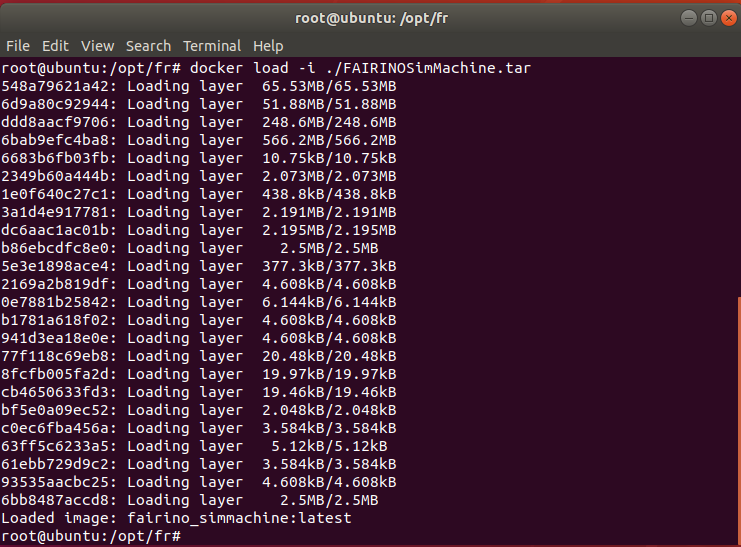
Eseguire docker images per verificare se l’importazione è riuscita.
2.1.3.2. Creazione di una Rete Bridge Personalizzata
Eseguire il seguente comando per creare una rete bridge chiamata «fairino-net» con segmento di rete 192.168.58.0/24.
1docker network create --driver bridge --subnet 192.168.58.0/24 --gateway 192.168.58.1 fairino-net
Visualizzare la rete
1docker network ls
Se esiste la rete «fairino-net», significa che la creazione è riuscita.

2.1.3.3. Avvio Iniziale del Contenitore Docker
Creare e avviare il contenitore
Utilizzare la rete «fairino-net» e l’immagine «fairino_simmachine» per avviare il contenitore.
1docker run -d -P --name fairino-container --privileged -u root --net fairino-net fairino_simmachine

1docker ps
Verificare se il contenitore è stato avviato correttamente: se appare «fairino-container», l’avvio è riuscito.

2.2. Operare il Robot Virtuale tramite Web
2.2.1. Avvio Normale del Contenitore
Questa sezione si riferisce ai casi in cui il contenitore non è in esecuzione in background a causa di riavvii del computer, arresti di Docker, ecc., non al primo avvio del contenitore.
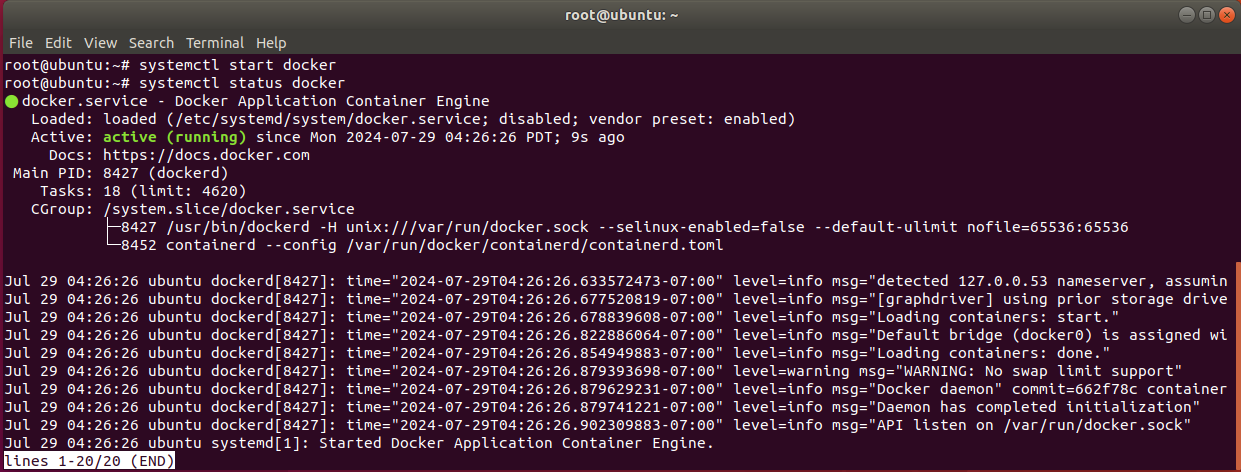
Avviare Docker:
1systemctl start docker
Verificare lo stato di Docker:
1systemctl status docker
«Green active(running)» significa che l’avvio è riuscito.
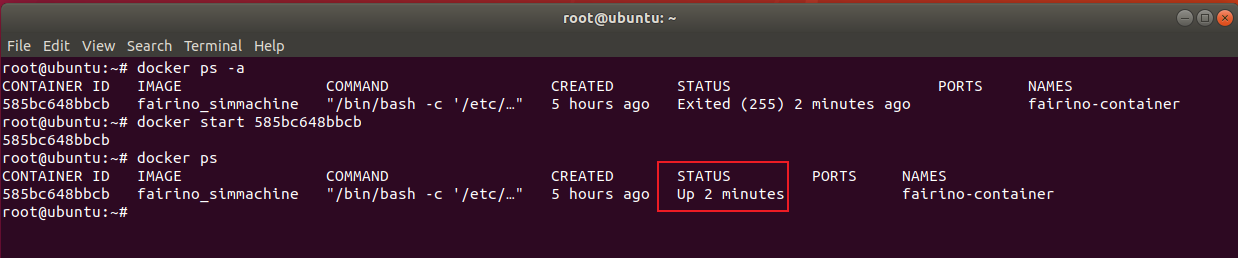
Eseguire docker ps -a per visualizzare l’ID del contenitore.

Eseguire docker start [ID del contenitore].

Se l’esecuzione è riuscita, eseguire nuovamente docker ps per verificare che il contenitore sia in esecuzione.
2.2.2. Operare il Robot Virtuale
Confermare che il contenitore Docker sia in esecuzione.
1docker ps
Se appare «fairino-container», significa che è in esecuzione.

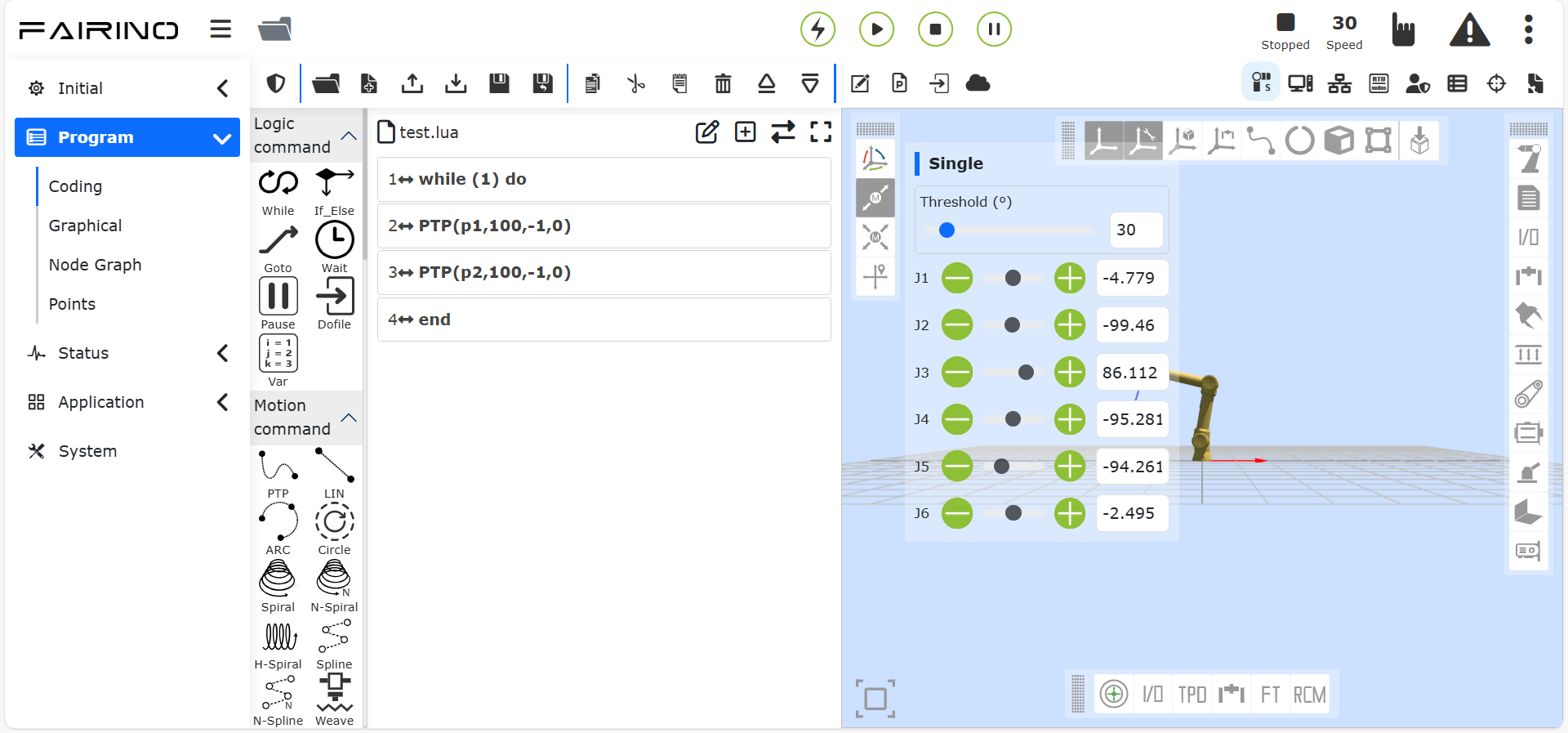
Aprire il browser, inserire l’IP predefinito: 192.168.58.2, per accedere all’interfaccia web e operare il robot virtuale.
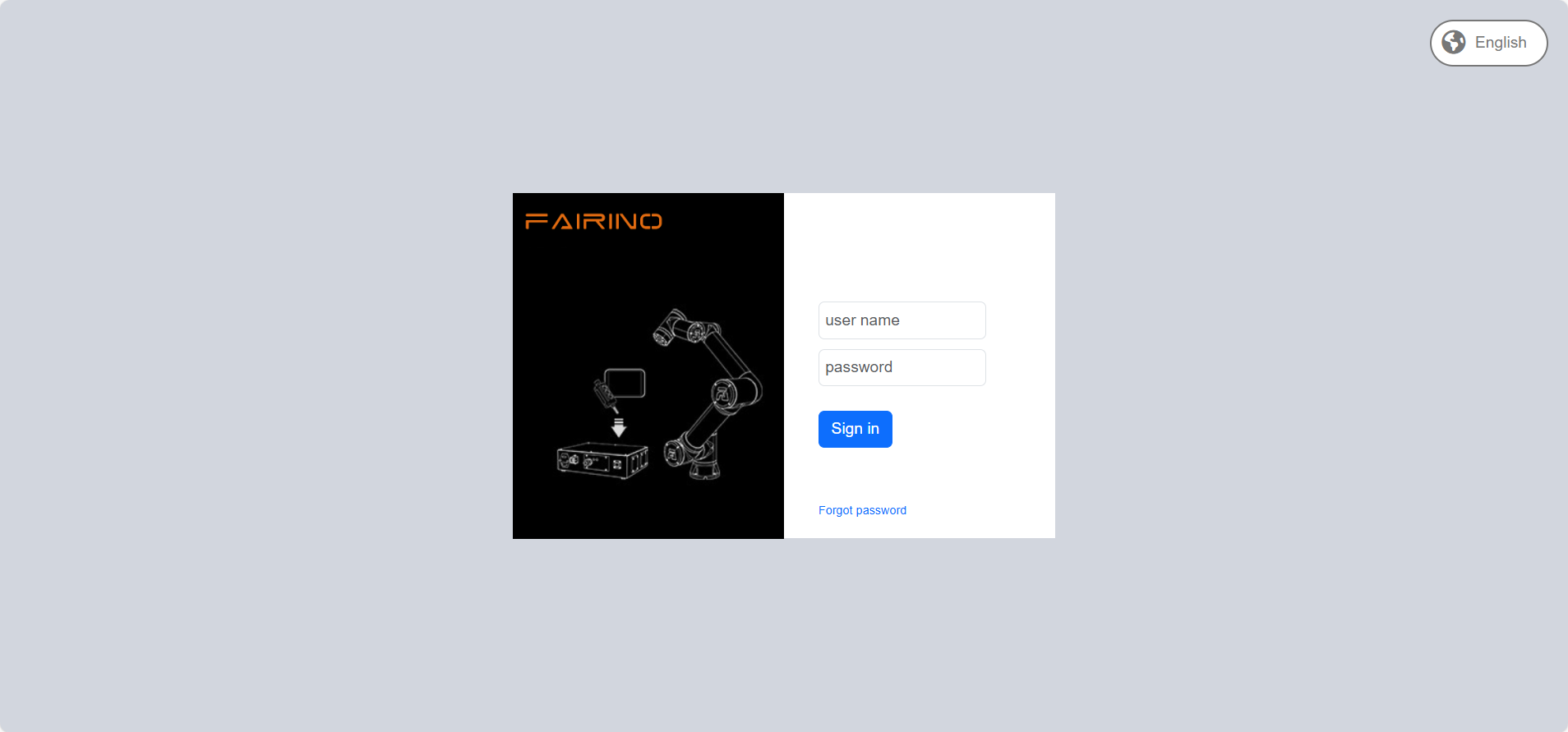
Accedere con l’account «admin», password: 123.
2.2.3. Modifica dell’Indirizzo IP da parte dell’Utente
Aprire il browser, inserire l’IP predefinito: 192.168.58.2, per aprire la pagina web;
Accedere con l’account «admin», password: 123;
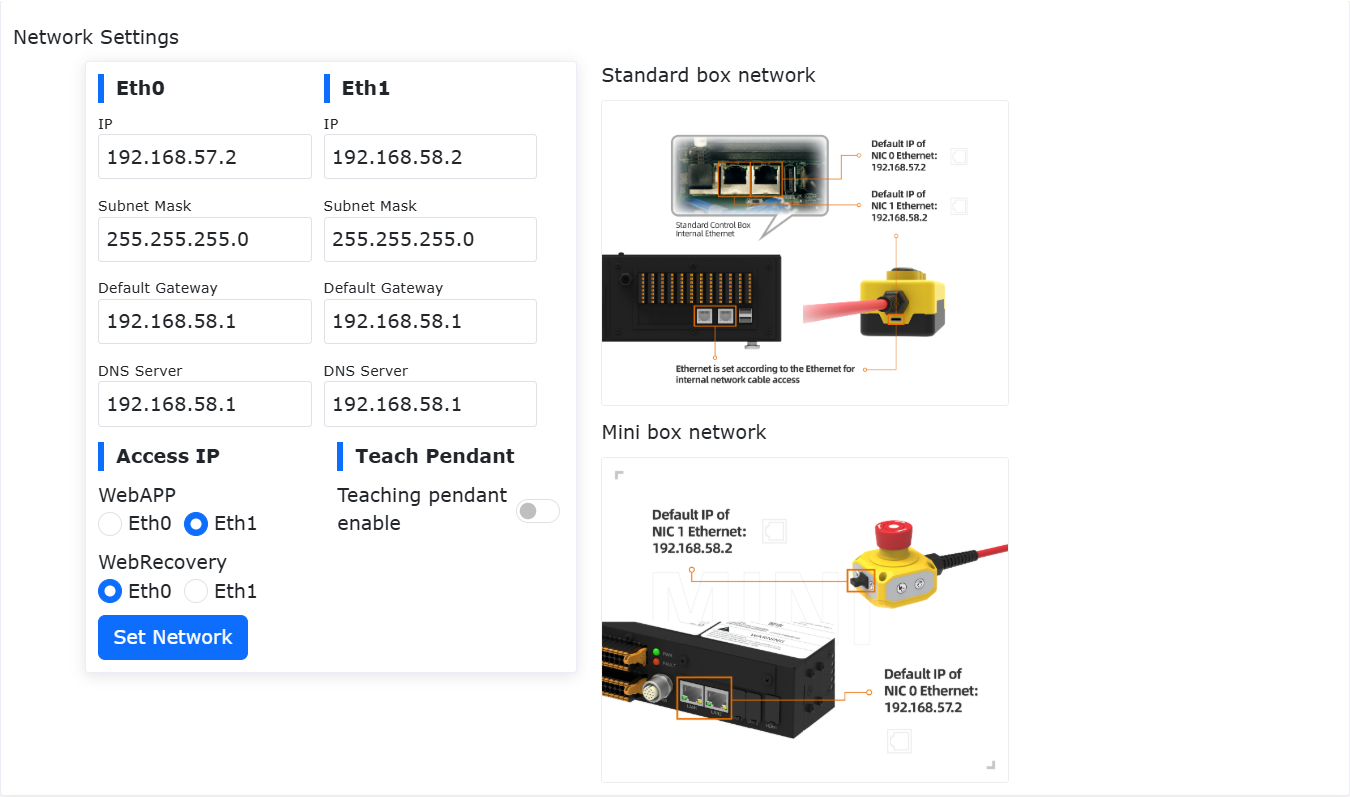
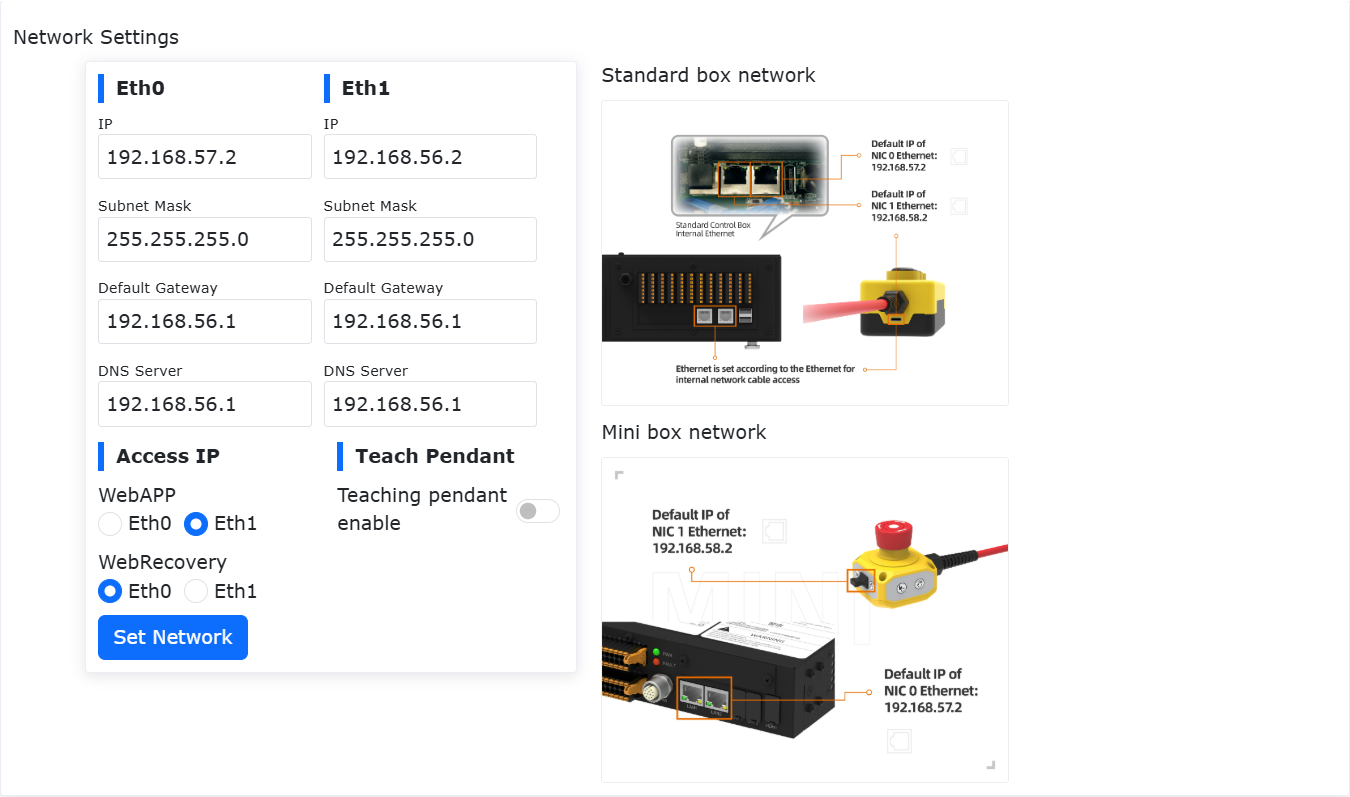
Entrare in «Impostazioni di Sistema» → «Impostazioni Generali» → «Impostazioni di Rete», modificare l’IP con l’indirizzo IP target, la subnet mask e il gateway. Fare clic su «Imposta Rete»;
Aprire il terminale e arrestare il contenitore;
Visualizzare l’ID del contenitore:
1docker ps -a

Arrestare il contenitore:
1docker stop [ID del contenitore]

Riconfigurare la rete del contenitore;
Eliminare la rete precedente:
1docker network rm fairino-net
Creare una nuova rete:
1docker network create --driver bridge --subnet [IP target/subnet mask] --gateway [IP gateway] fairino-net
Esempio con 192.168.56.0/24: docker network create –driver bridge –subnet 192.168.56.0/24 –gateway 192.168.56.1 fairino-net

Ricollegare il contenitore alla nuova rete creata;
1docker network connect fairino-net [ID del contenitore]

Riavviare il contenitore;
1docker start [ID del contenitore]
Ora aprire il browser, inserire l’indirizzo IP modificato, per accedere all’interfaccia web e operare il robot virtuale.
2.3. Aggiornamento e Downgrade della Versione della Macchina Virtuale
2.3.1. Panoramica
Questo manuale descrive in dettaglio la procedura standard per eseguire operazioni di aggiornamento e downgrade del software durante l’utilizzo della macchina virtuale FAIRINO SimMachine Docker, e sistematicamente elenca le precauzioni da considerare durante il processo di cambio versione.
2.3.2. Preparazione e Precauzioni per Aggiornamento/Downgrade
2.3.2.1. Preparazione Operativa
Macchina virtuale FAIRINO SimMachine Docker già distribuita e funzionante normalmente. La guida alla distribuzione è disponibile nel «Manuale Utente - Distribuzione dell’Immagine Docker su Linux»;
Pacchetto di aggiornamento del software per la versione della macchina virtuale Docker, il link per il download è disponibile in «Download Materiali - FAIRINO SimMachine Docker». Dopo l’estrazione, il contenuto include l’immagine Docker dell’ultima versione FAIRINOSimMachine.tar e il pacchetto di aggiornamento del software software.tar.gz.
2.3.2.2. Precauzioni
Backup dei dati: Si consiglia di eseguire un backup prima dell’aggiornamento, il metodo è descritto nel capitolo «Backup dei dati», per evitare la perdita di dati in caso di anomalie durante l’aggiornamento.
Limitazioni di versione:
Tabella 2.3-1 Limitazioni di Aggiornamento/Downgrade
Tipo di Operazione |
Condizione/Limitazione |
Descrizione dei Passaggi |
Aggiornamento di Versione |
Versione corrente >= 3.7.8 |
Aggiornamento diretto possibile |
Aggiornamento di Versione |
Versione corrente < 3.7.8 |
Prima aggiornare alla versione 3.7.5 o utilizzare la soluzione compatibile |
Downgrade di Versione |
Versione corrente e target >= 3.7.8 |
Downgrade diretto possibile |
Downgrade di Versione |
Versione corrente o target < 3.7.8 |
Utilizzare la soluzione compatibile |
Soluzione Compatibile |
Applicabile sia per aggiornamenti/downgrade con anomalie |
Vedere il capitolo «Soluzione Compatibile» per i dettagli dei passaggi |