3. Appendice
3.1. Appendice 1: Abilitare Virtualizzazione nel BIOS
Il processo per abilitare la virtualizzazione può variare a seconda del modello del computer. Di seguito un esempio con la serie ThinkPad di Lenovo con Windows 10:
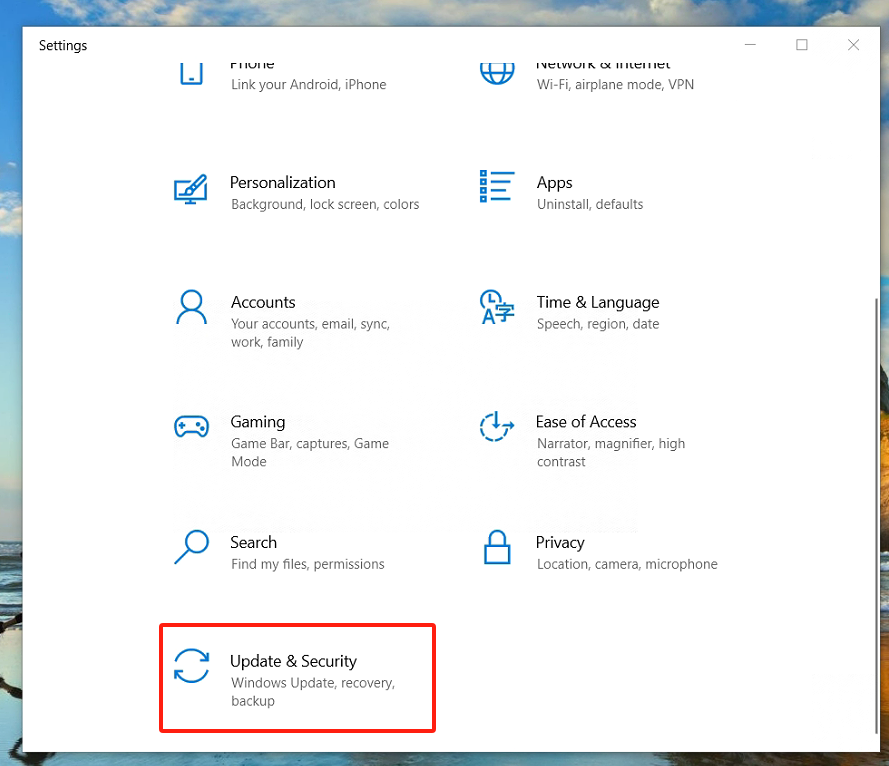
Aprire le impostazioni del computer, selezionare «Aggiornamento e sicurezza».
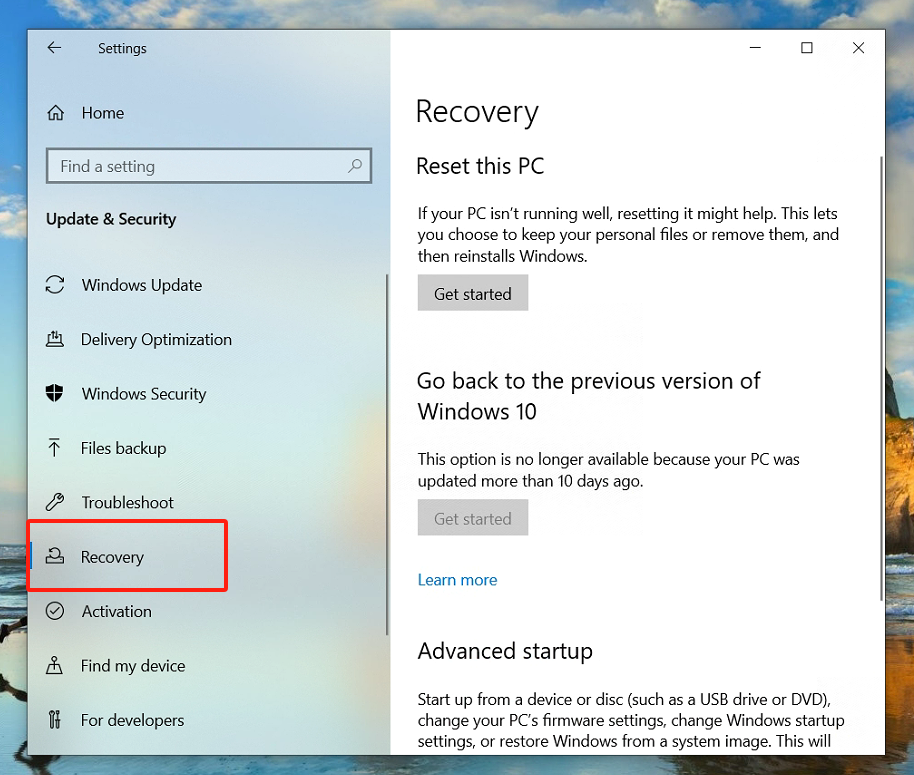
Selezionare «Ripristino».
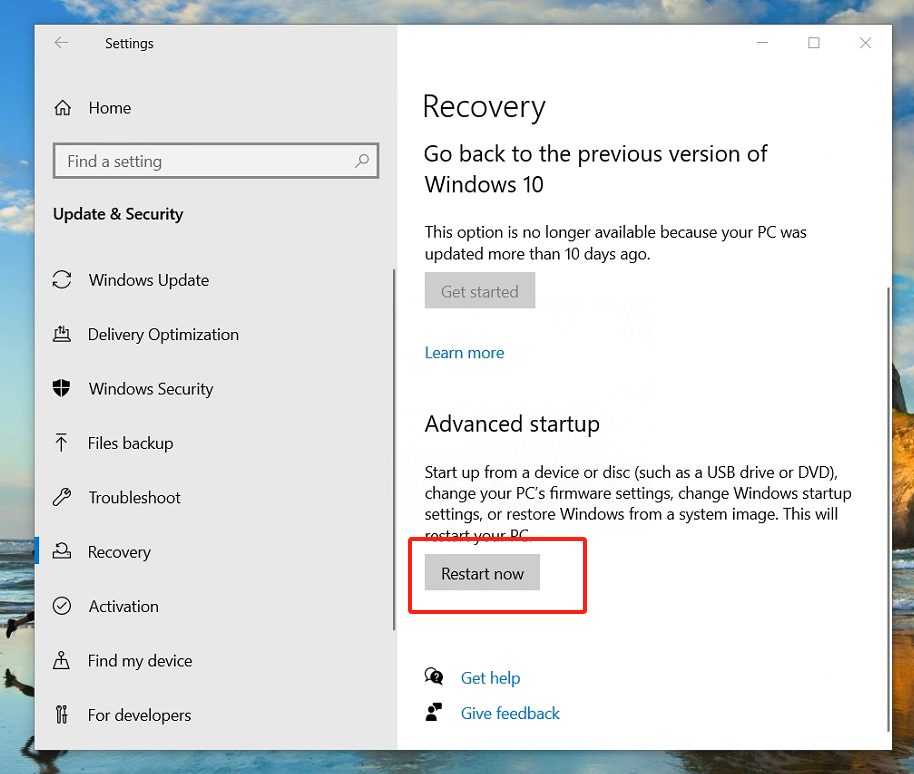
Selezionare «Riavvia ora».
Selezionare «Risoluzione dei problemi».
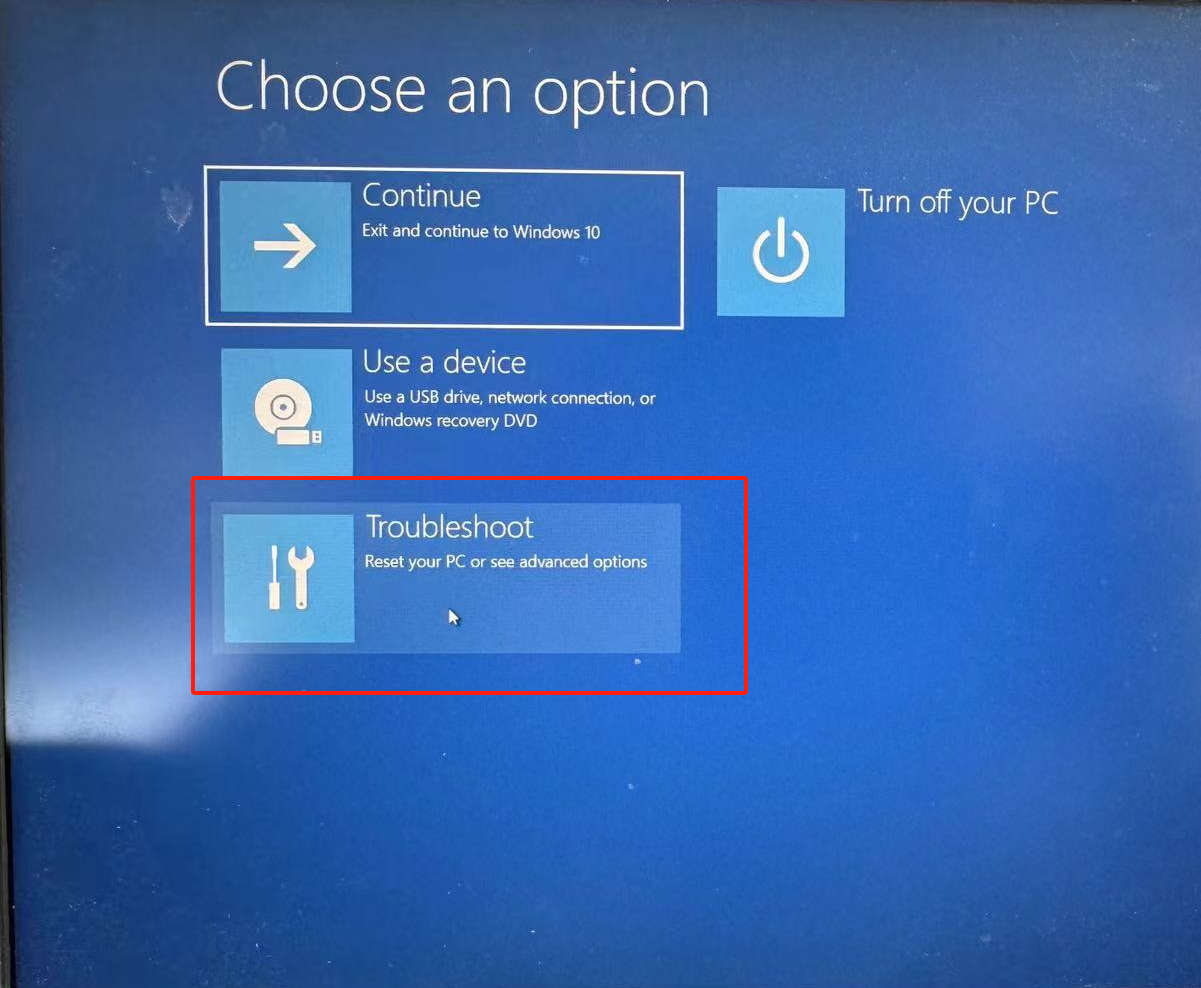
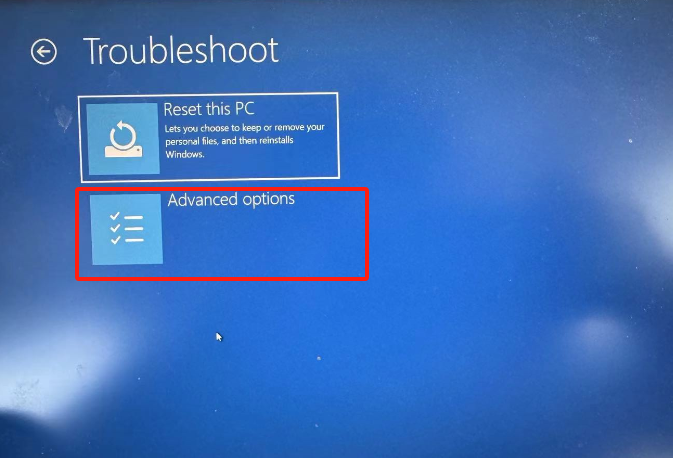
Selezionare «Opzioni avanzate».
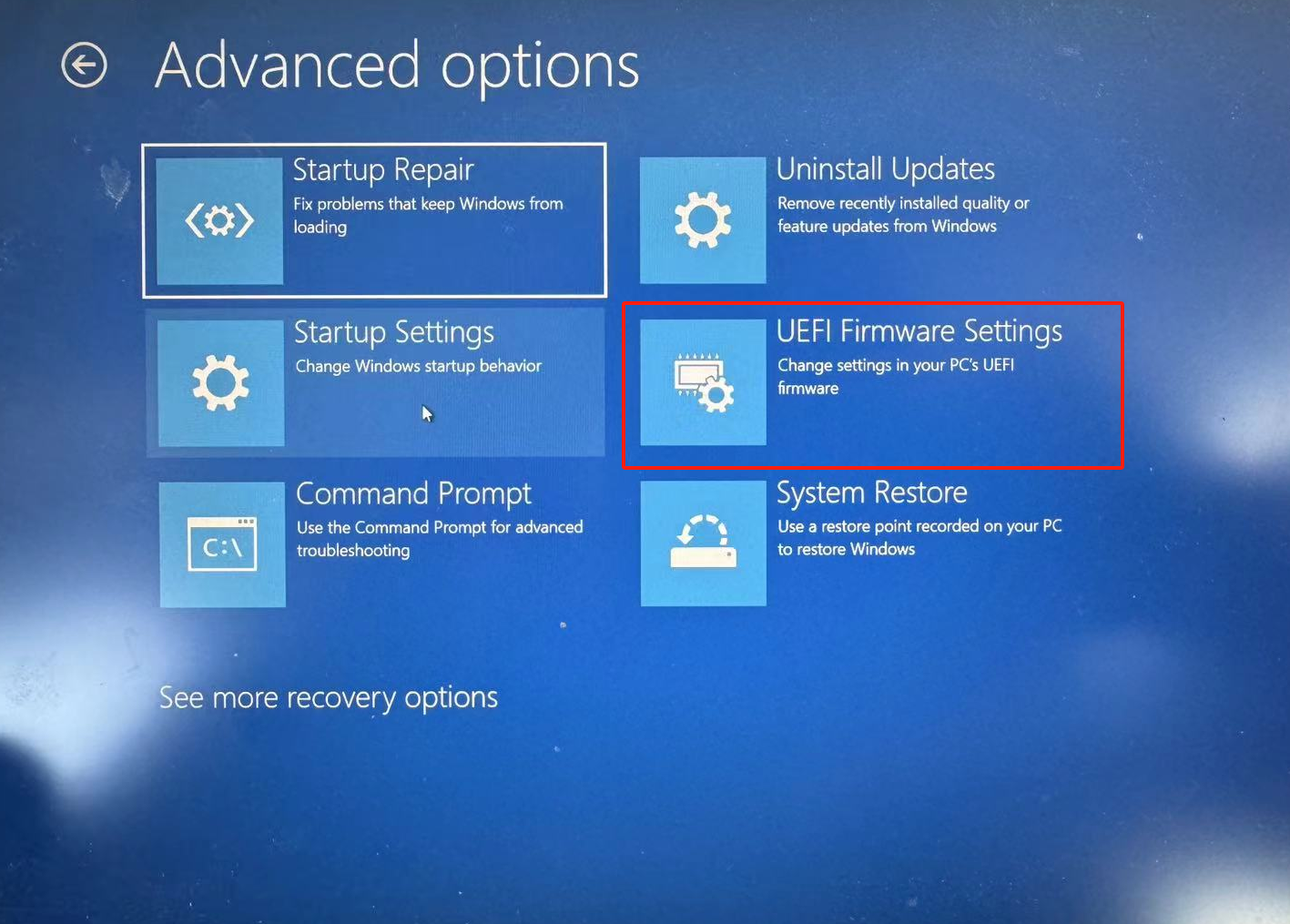
Selezionare «Impostazioni firmware UEFI».
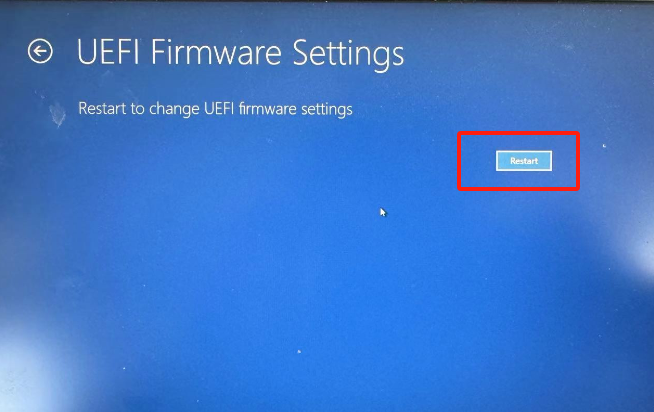
Selezionare «Riavvia».
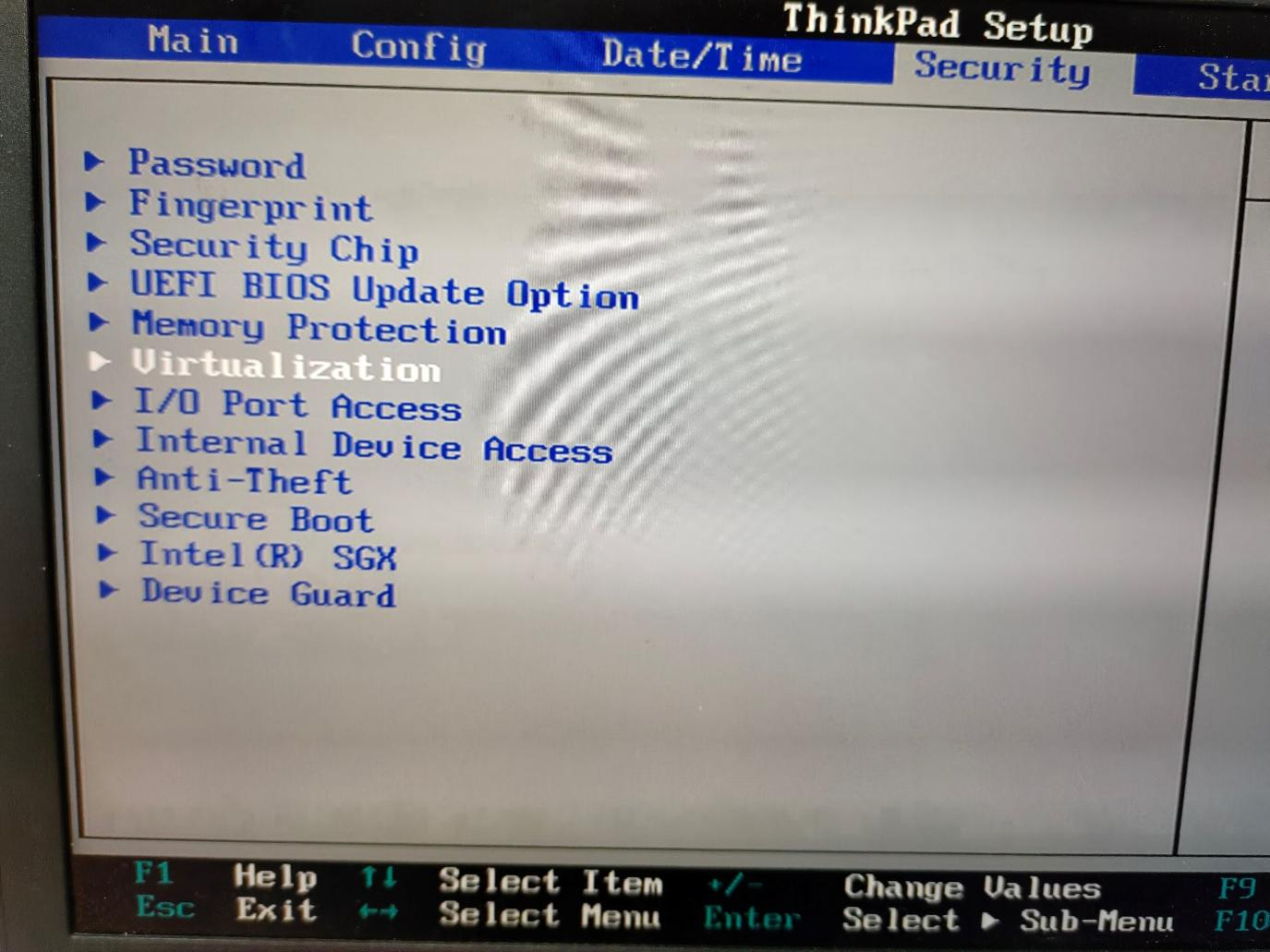
Selezionare «Virtualizzazione» sotto «Sicurezza».
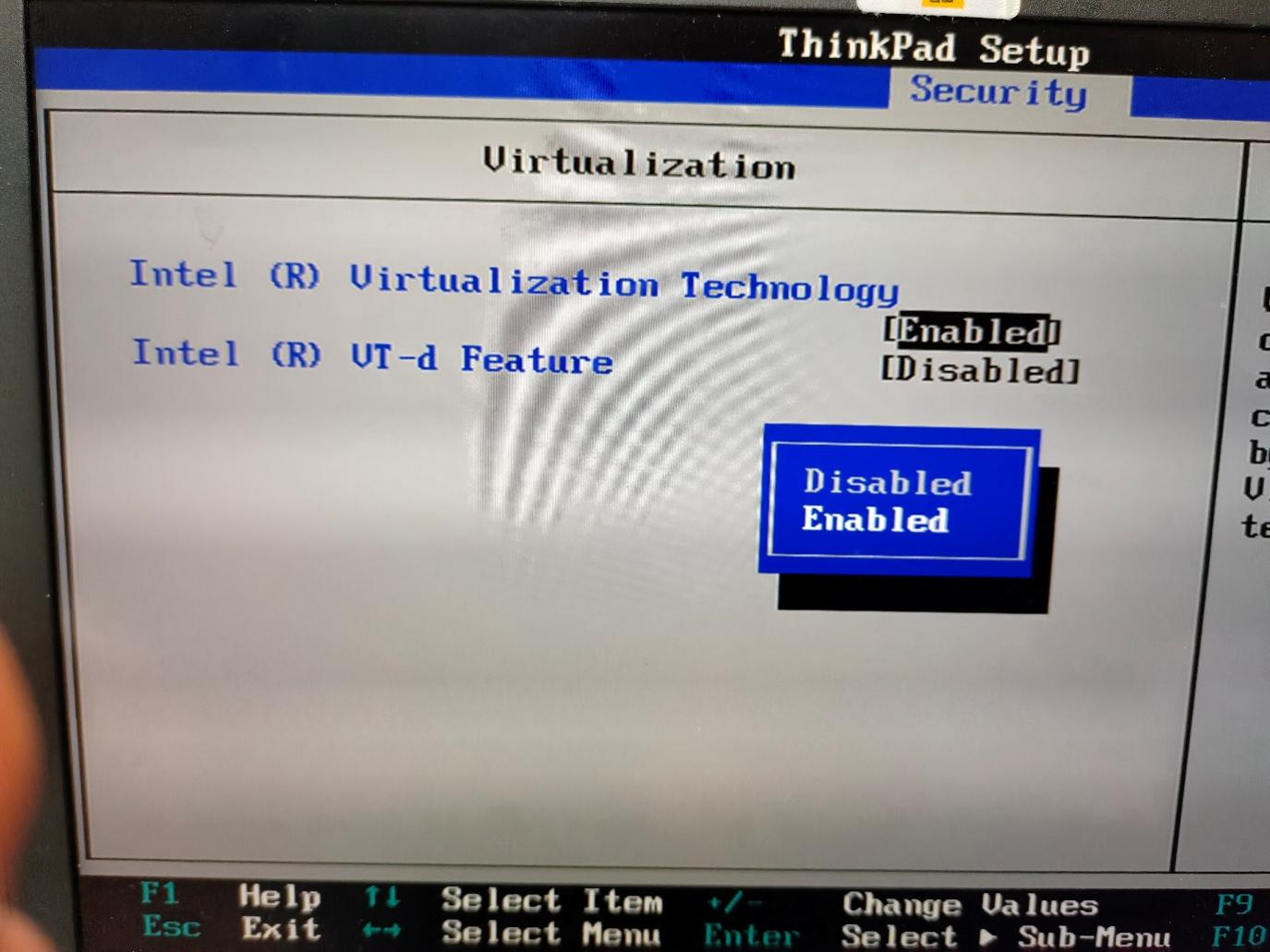
Selezionare «Abilitato», premere «Invio» per confermare.
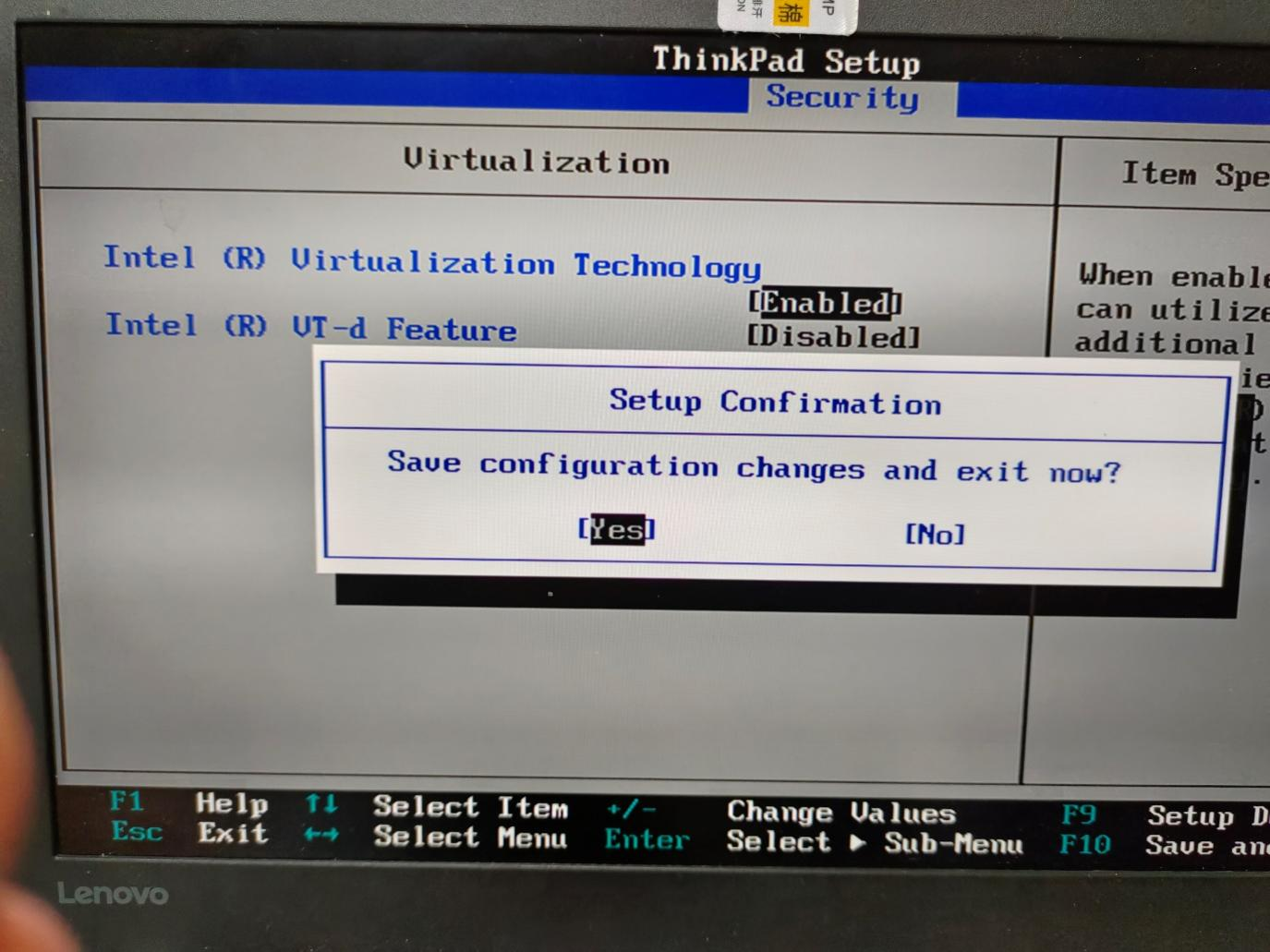
Premere «F10», selezionare «Sì», premere «Invio» per salvare le modifiche.
3.2. Appendice 2: Aggiungere una Scheda di Rete Virtuale (Adattatore di Loopback)
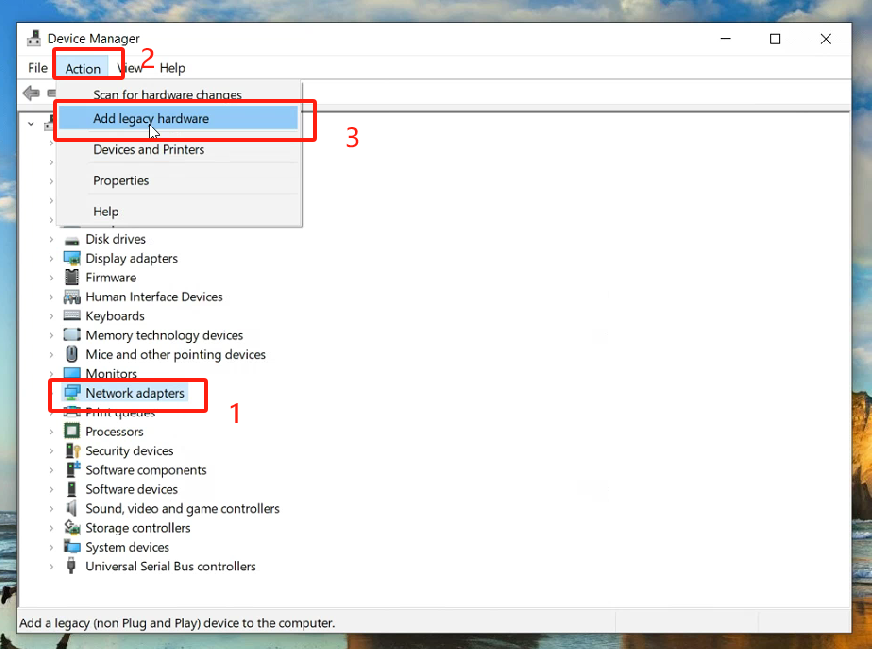
Aprire Gestione dispositivi: premere «Tasto Windows + X», selezionare «Gestione dispositivi».
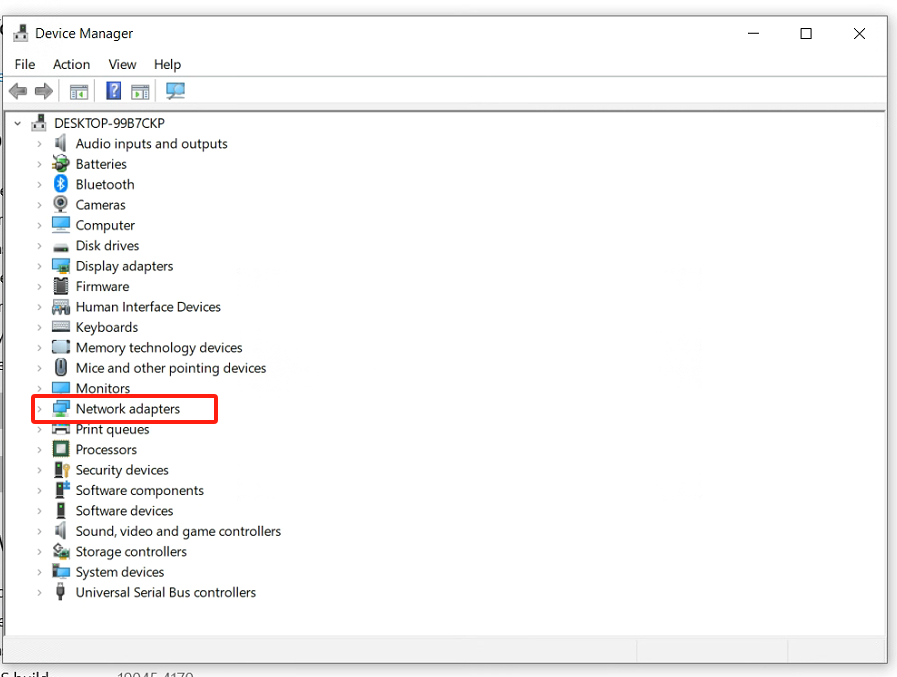
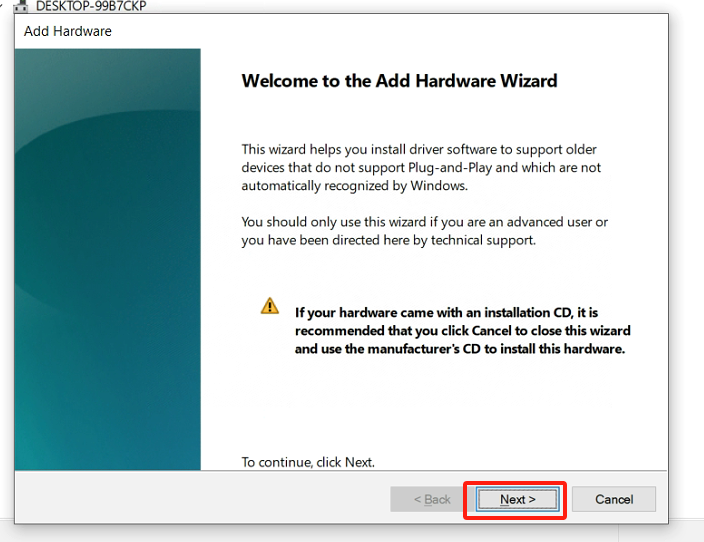
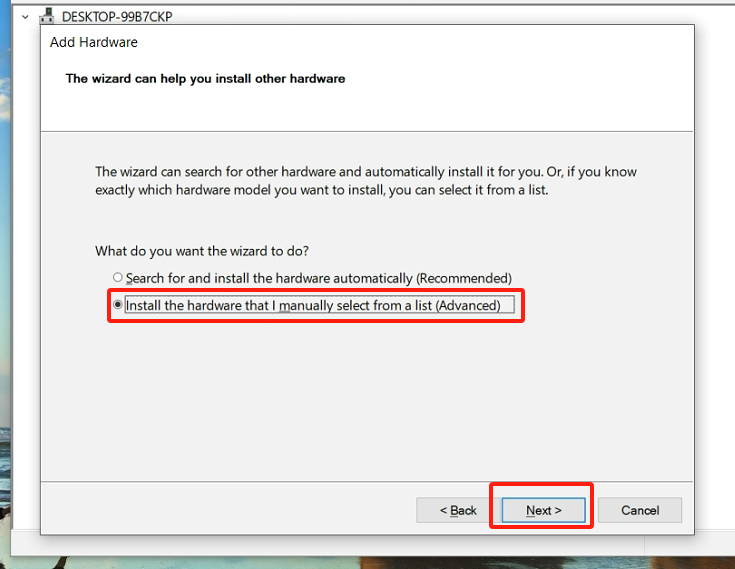
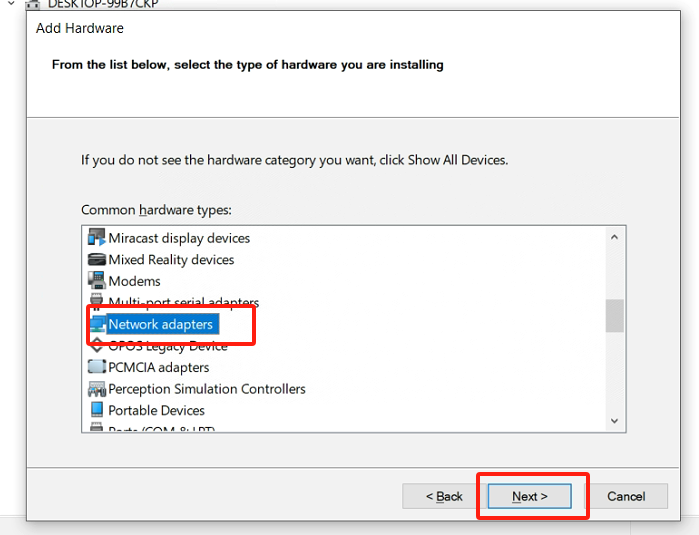
Aggiungere un adattatore di rete.
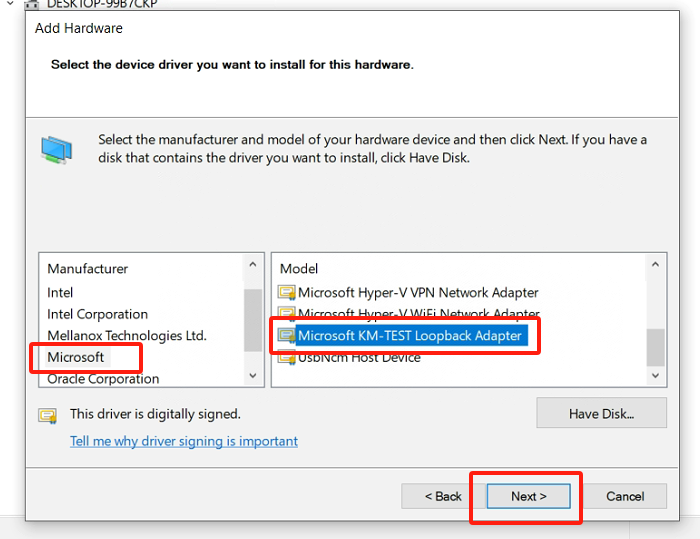
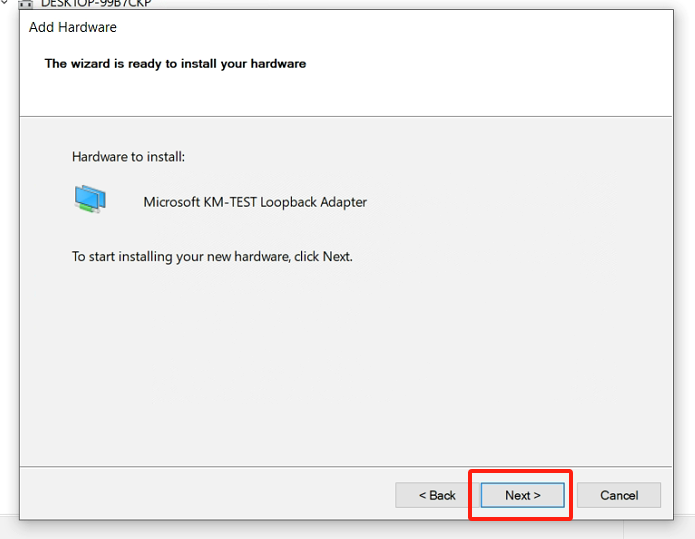
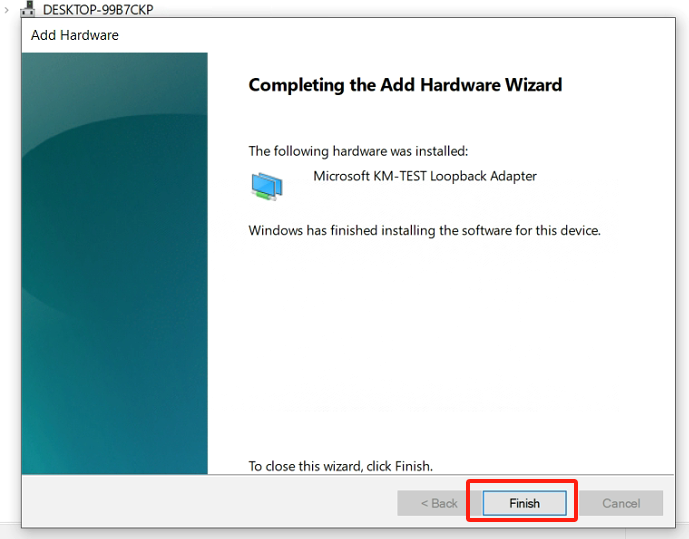
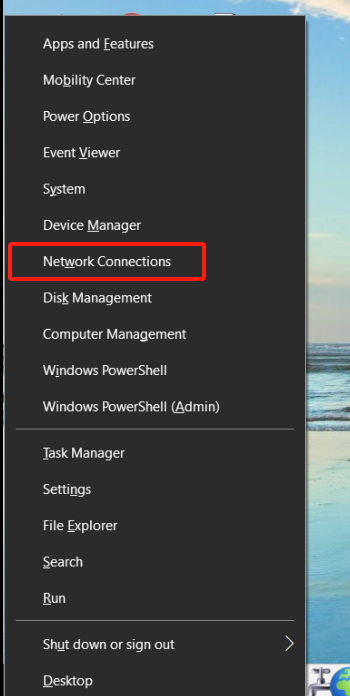
Visualizzare la scheda di rete virtuale: premere «Tasto Windows + X», selezionare «Connessioni di rete».
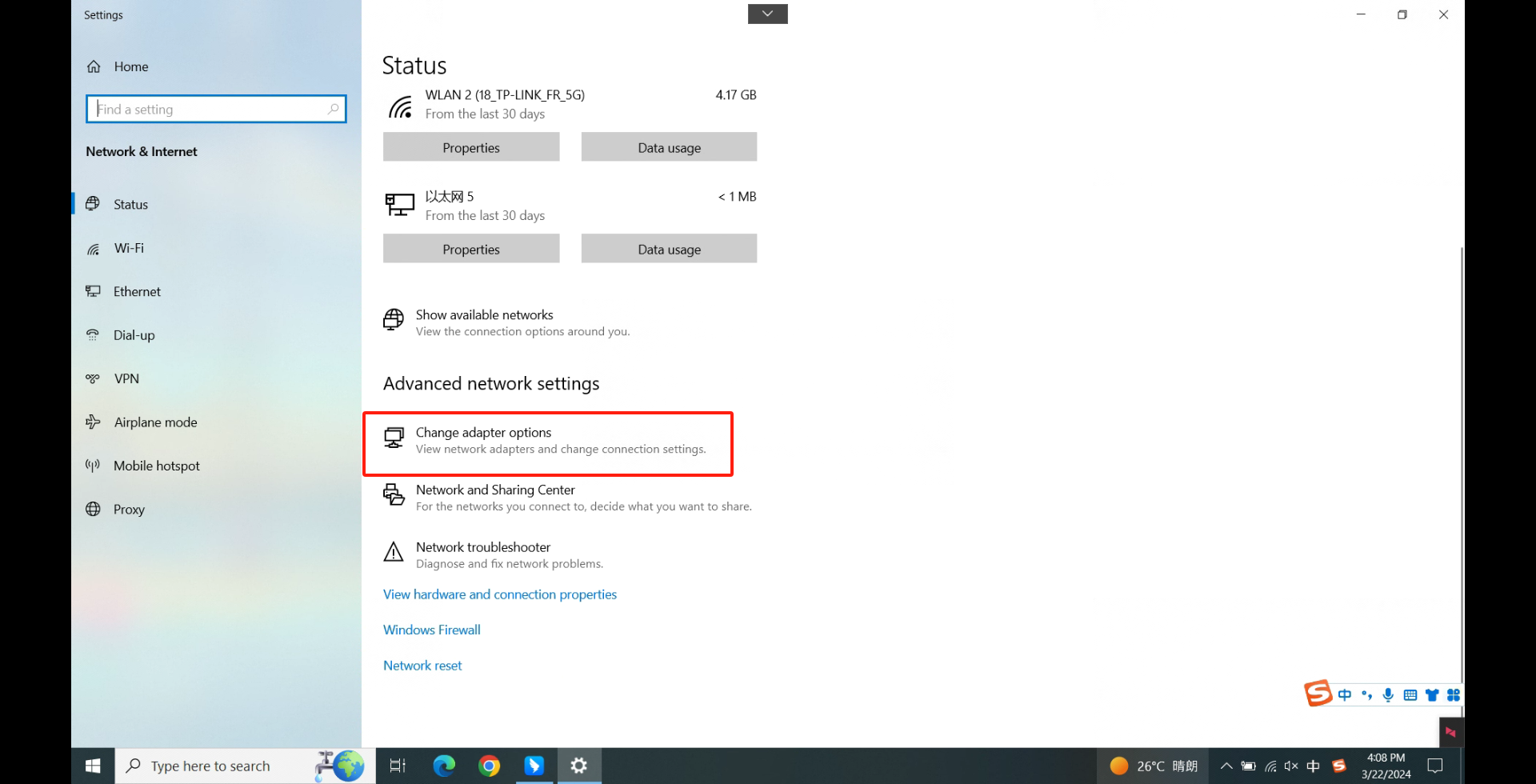
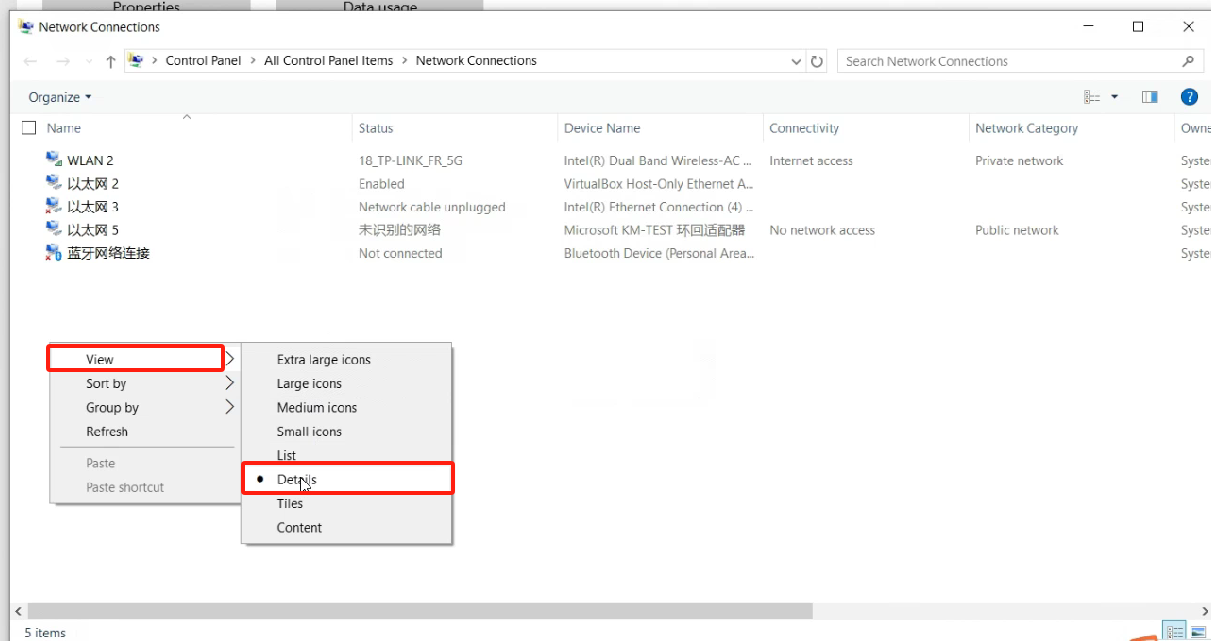
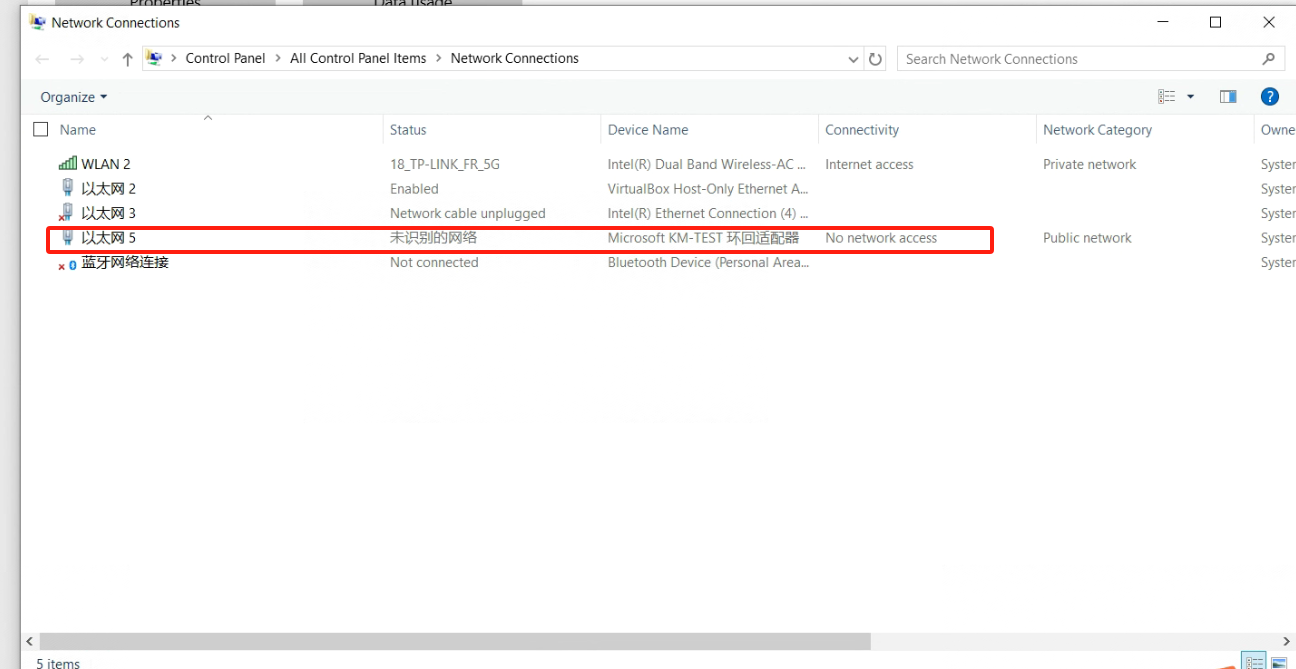
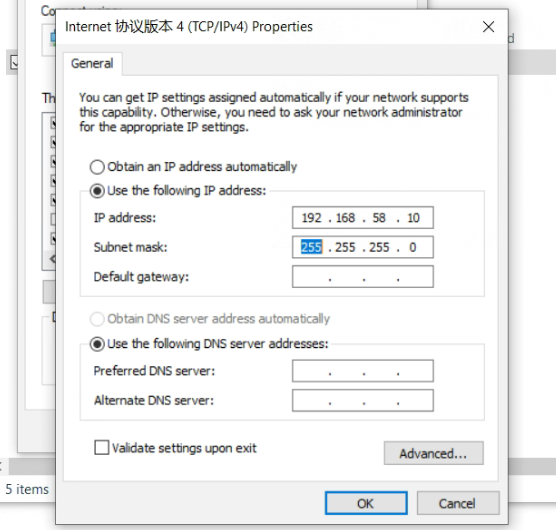
Configurare la rete dell’adattatore di loopback.
Indirizzo IP: 192.168.58.XXX (deve essere nella stessa sottorete di 192.168.58.2).
Maschera di sottorete: 255.255.255.0.
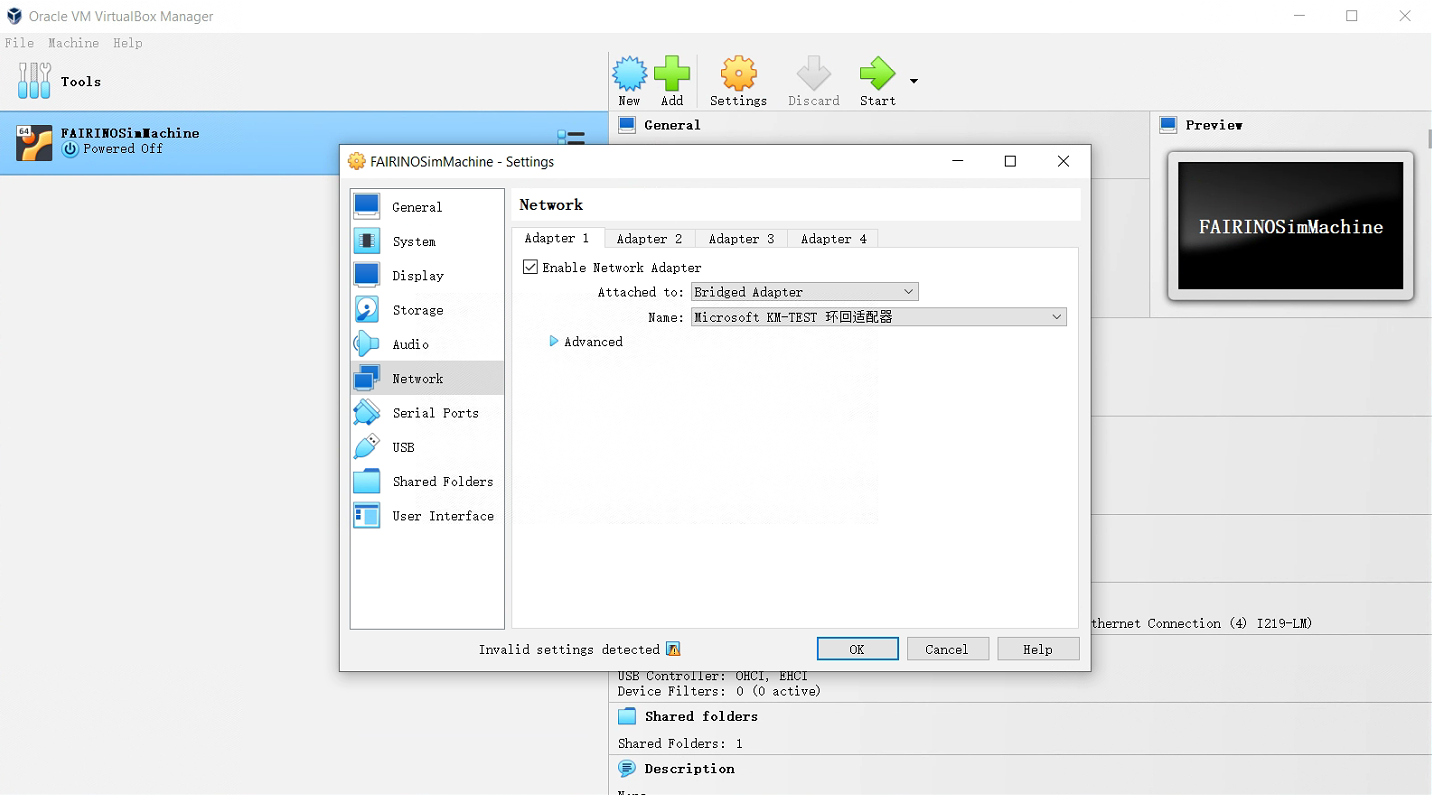
Aprire la configurazione di rete di Virtualbox, selezionare «Rete adattatore loopback» come nome scheda di rete, quindi avviare la macchina virtuale.
3.3. Appendice 3: Permessi Root
Dopo l’installazione di Ubuntu, l’utente root non può accedere per impostazione predefinita e la password è vuota. Per utilizzare l’utente root, è necessario impostare prima una password per root.
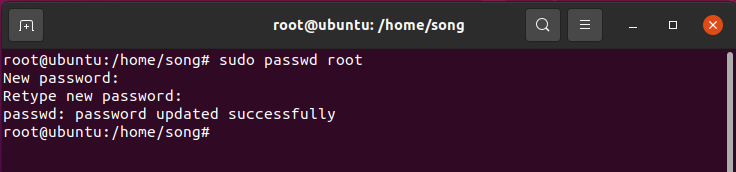
Aprire il terminale, digitare sudo passwd root, quindi premere Invio e inserire la password più volte. Verrà visualizzato un messaggio di successo per l’impostazione della password.
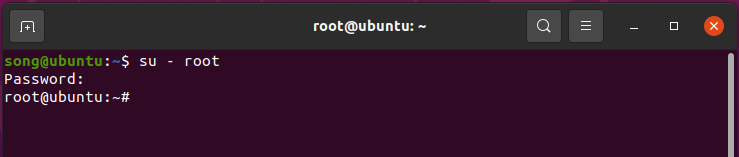
Nel terminale, continuare digitando il comando su - root per cambiare utente, premere Invio e inserire la password.
Avvertimento
Quando si inserisce il comando, è fondamentale includere il trattino «-». L’opzione «-» indica il cambio dell’ambiente insieme all’utente. Il trattino «-» non deve assolutamente essere omesso.
3.4. Appendice 4: Comandi Docker Base
Comando di aiuto Docker:
1docker --help
Avviare Docker:
1systemctl start docker
Arrestare Docker:
1systemctl stop docker
Riavviare Docker:
1systemctl restart docker
Configurare Docker per l’avvio automatico con il servizio:
1systemctl enable docker
Verificare lo stato di esecuzione di Docker:
1systemctl status docker
2-- Se è in esecuzione, si vedrà (active) in verde dopo aver inserito il comando.
Immagini Docker:
 1docker images: elenca le immagini scaricate, visualizza le immagini
 2docker rmi ID_immagine_o_nome: elimina l'immagine locale
 3docker rmi -f ID_immagine_o_nome: elimina l'immagine
 4docker build: costruisce un'immagine
 5docker search ID_immagine_o_nome: cerca immagini per parola chiave nel repository Docker Hub
 6docker pull ID_immagine_o_nome: scarica un'immagine dal repository
 7docker images: elenca le immagini scaricate, visualizza le immagini
 8docker rmi ID_immagine_o_nome: elimina l'immagine locale
 9docker rmi -f ID_immagine_o_nome: elimina l'immagine
10docker build: costruisce un'immagine
Contenitori Docker:
 1docker ps: elenca i contenitori in esecuzione
 2docker ps -a: visualizza tutti i contenitori, inclusi quelli non in esecuzione
 3docker stop ID_contenitore_o_nome: arresta il contenitore
 4docker kill ID_contenitore: arresta forzatamente il contenitore
 5docker start ID_contenitore_o_nome: avvia un contenitore arrestato
 6docker inspect ID_contenitore: visualizza tutte le informazioni del contenitore
 7docker container logs ID_contenitore: visualizza i log del contenitore
 8docker top ID_contenitore: visualizza i processi all'interno del contenitore
 9docker exec -it ID_contenitore /bin/bash: entra nel contenitore
10exit: esce dal contenitore
11docker rm ID_contenitore_o_nome: elimina un contenitore arrestato
12docker rm -f ID_contenitore: elimina un contenitore in esecuzione
13docker exec -it ID_contenitore sh: entra nel contenitore