17. Insegnatore
17.1. Abilitazione dell’Insegnatore
Collegare l’insegnatore alla scatola di controllo e avviare il sistema.
Accedere con l’account «admin» e password «123». Nella pagina principale, cliccare su «Impostazioni di Sistema» > «Impostazioni Generali» per confermare che l’insegnatore sia in stato abilitato.
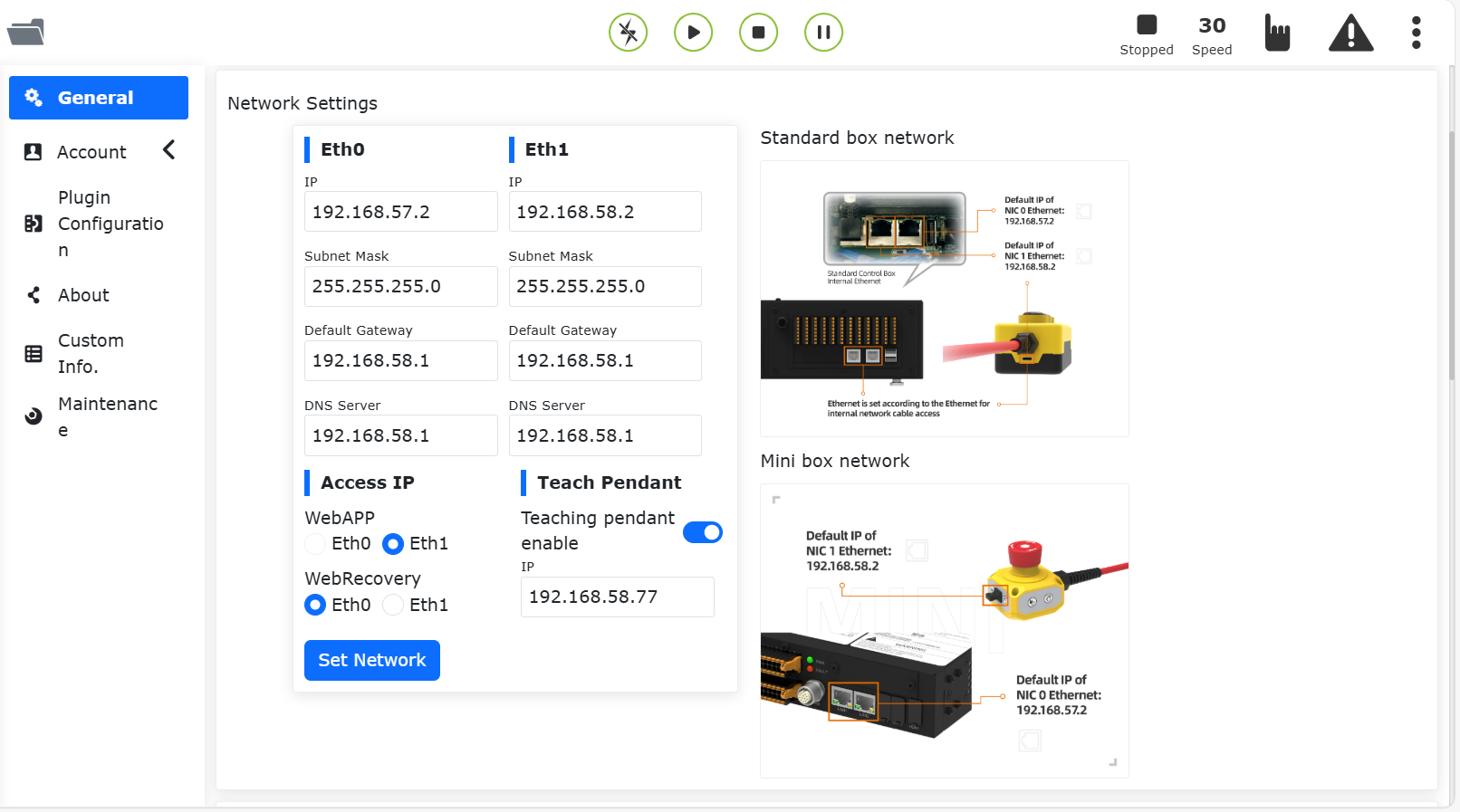
Figura 16.1-1 Stato dell’Insegnatore Abilitato
17.2. Impostazione Multilingua dell’Insegnatore
Nella schermata di login (o nella schermata di attivazione iniziale), selezionare la lingua nell’angolo in alto a destra.
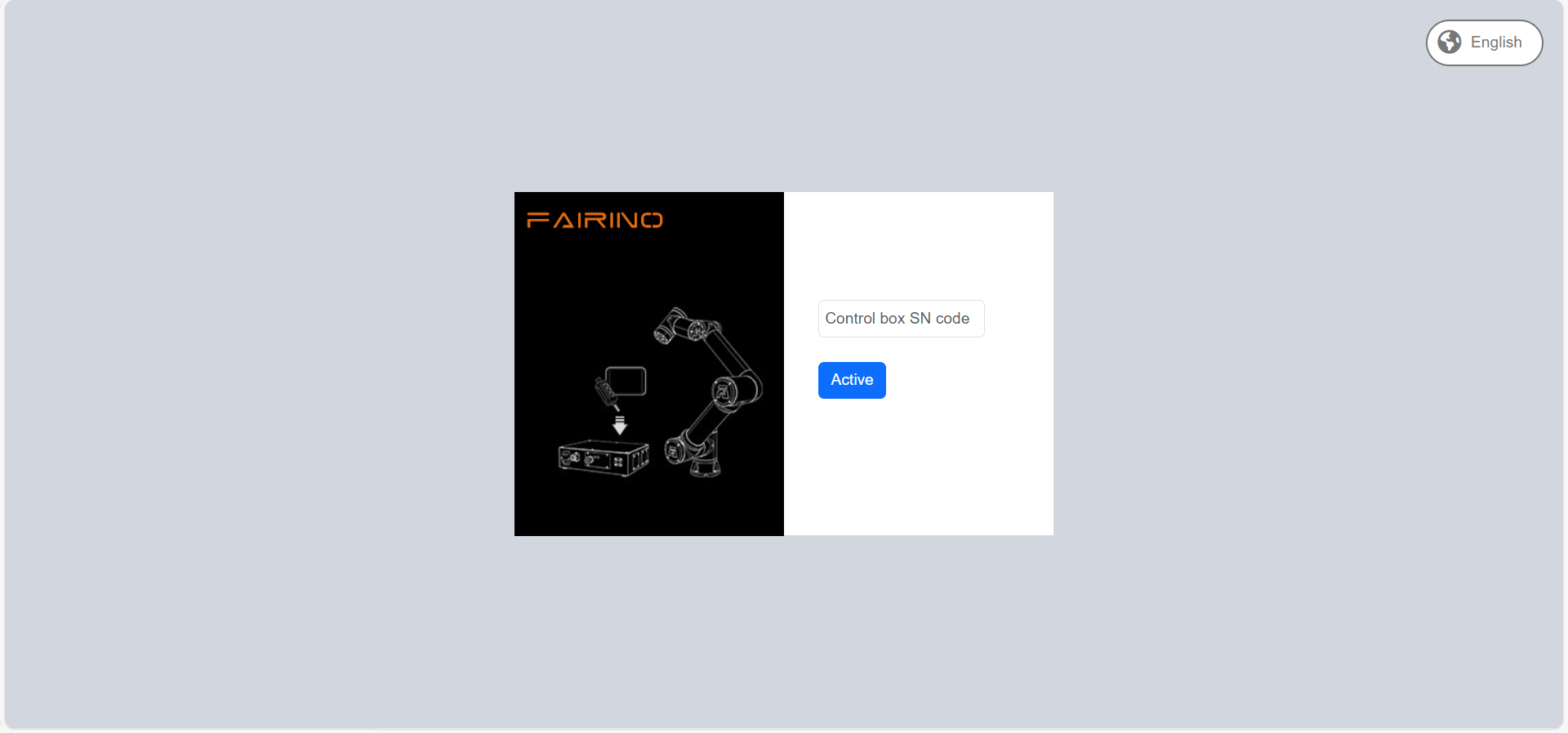
Figura 16.2-1 Impostazione Lingua nella Schermata di Attivazione
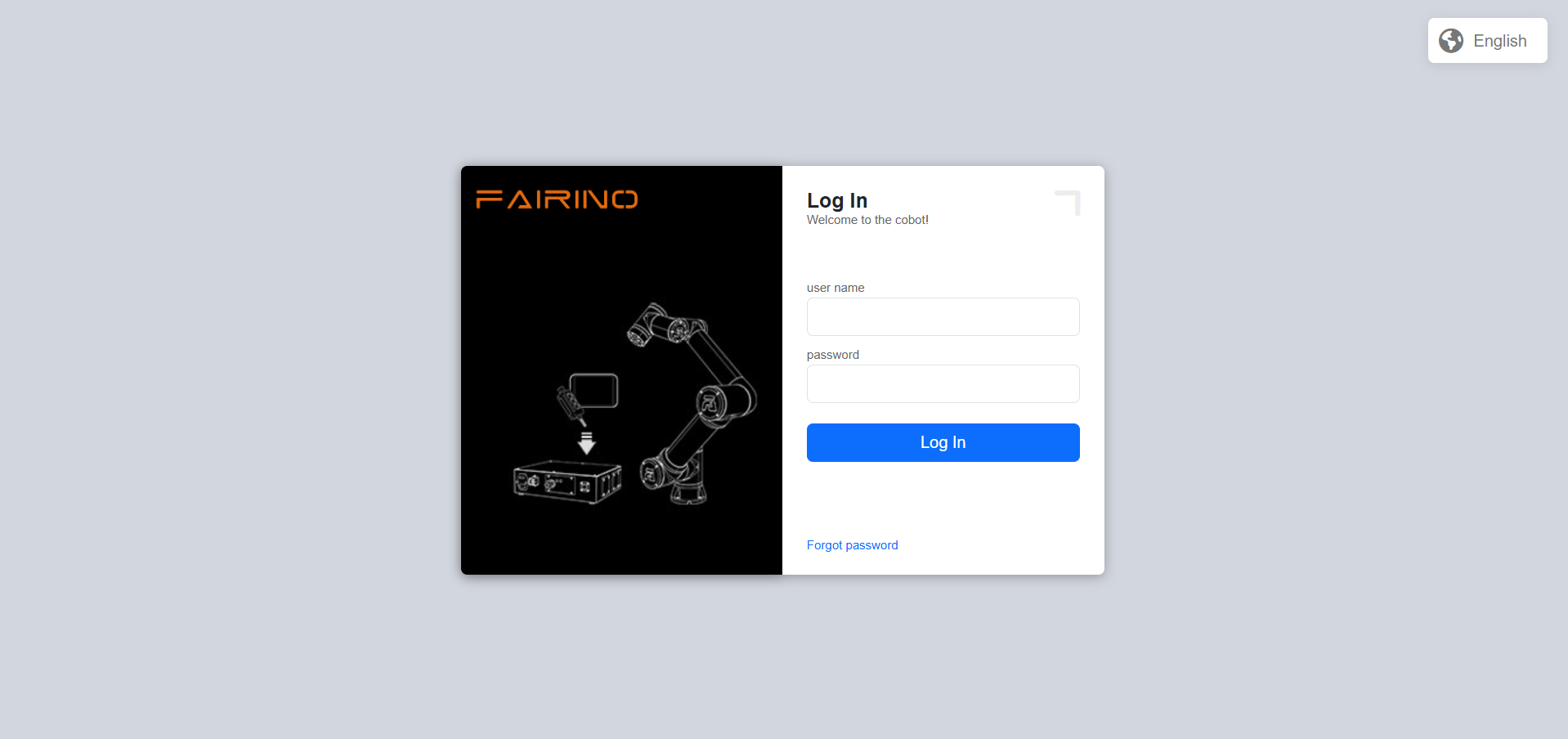
Figura 16.2-2 Impostazione Lingua nella Schermata di Login
Come esempio, selezionare la lingua desiderata nella schermata di login. Dopo la selezione, verrà visualizzato un messaggio corrispondente (in base alla lingua scelta) per confermare l’avvenuta impostazione. Riavviare la scatola di controllo per completare l’impostazione della lingua.
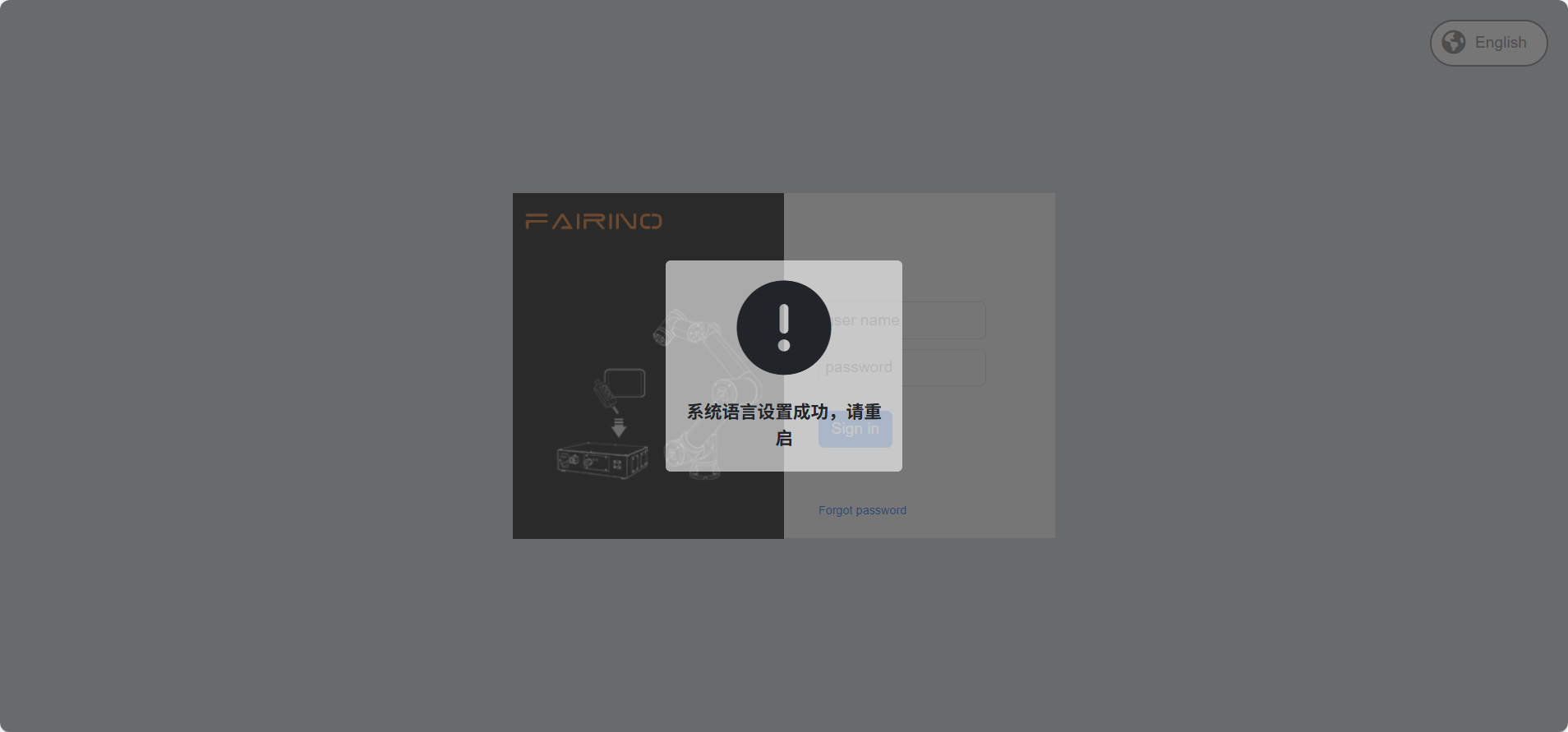
Figura 16.2-3 Impostazione Cinese
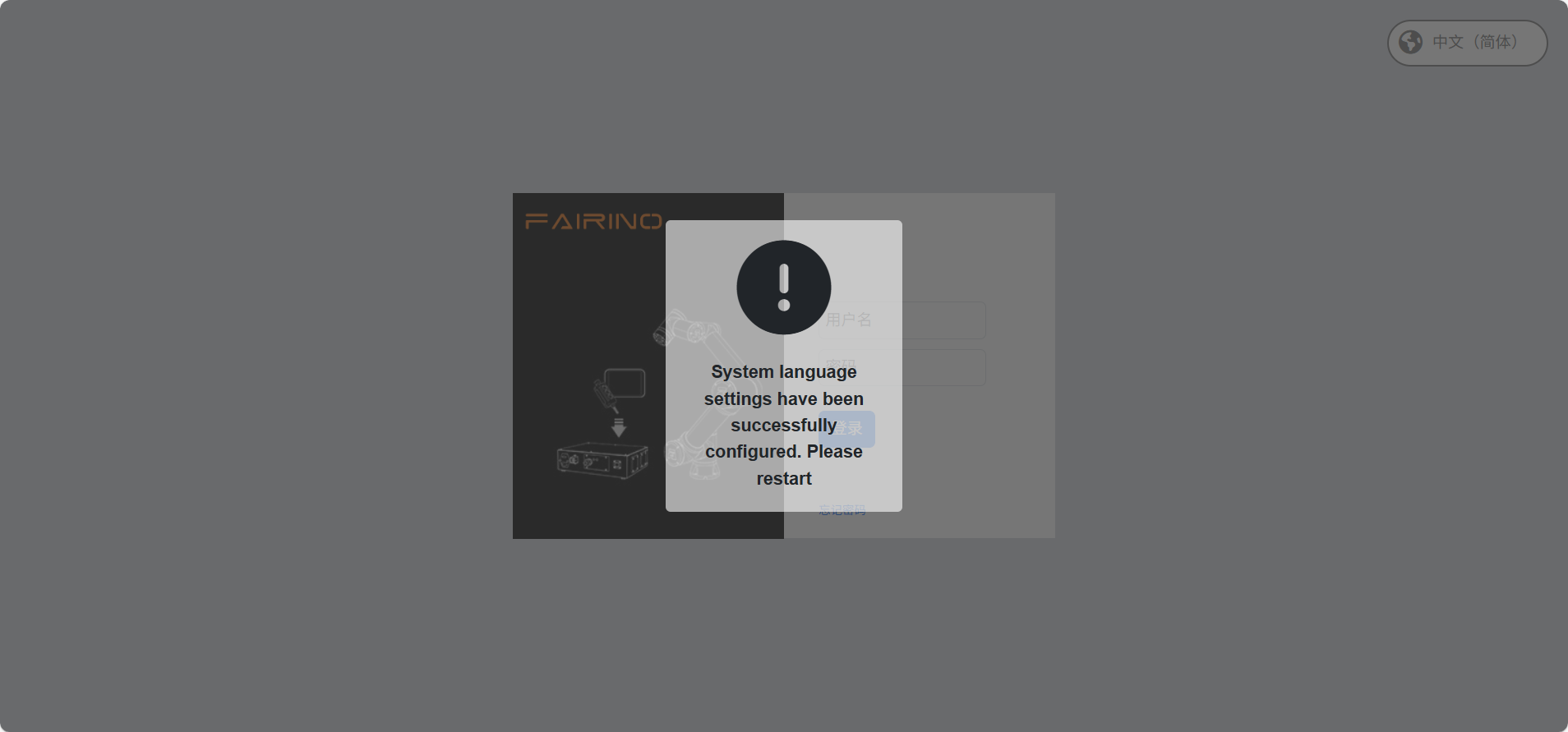
Figura 16.2-4 Impostazione Inglese
17.2.1. Cambio della Tastiera
La tastiera predefinita è quella inglese.
Aprire la tastiera virtuale nell’angolo in basso a destra e cliccare sul campo di immissione, ad esempio il campo per il nome utente.
Cambiare la tastiera in cinese (Pinyin).
Premere due volte il tasto «CTRL», il tasto diventerà rosso. Premere il tasto «Spazio» per selezionare la tastiera desiderata. Di seguito è mostrata la tastiera cinese.
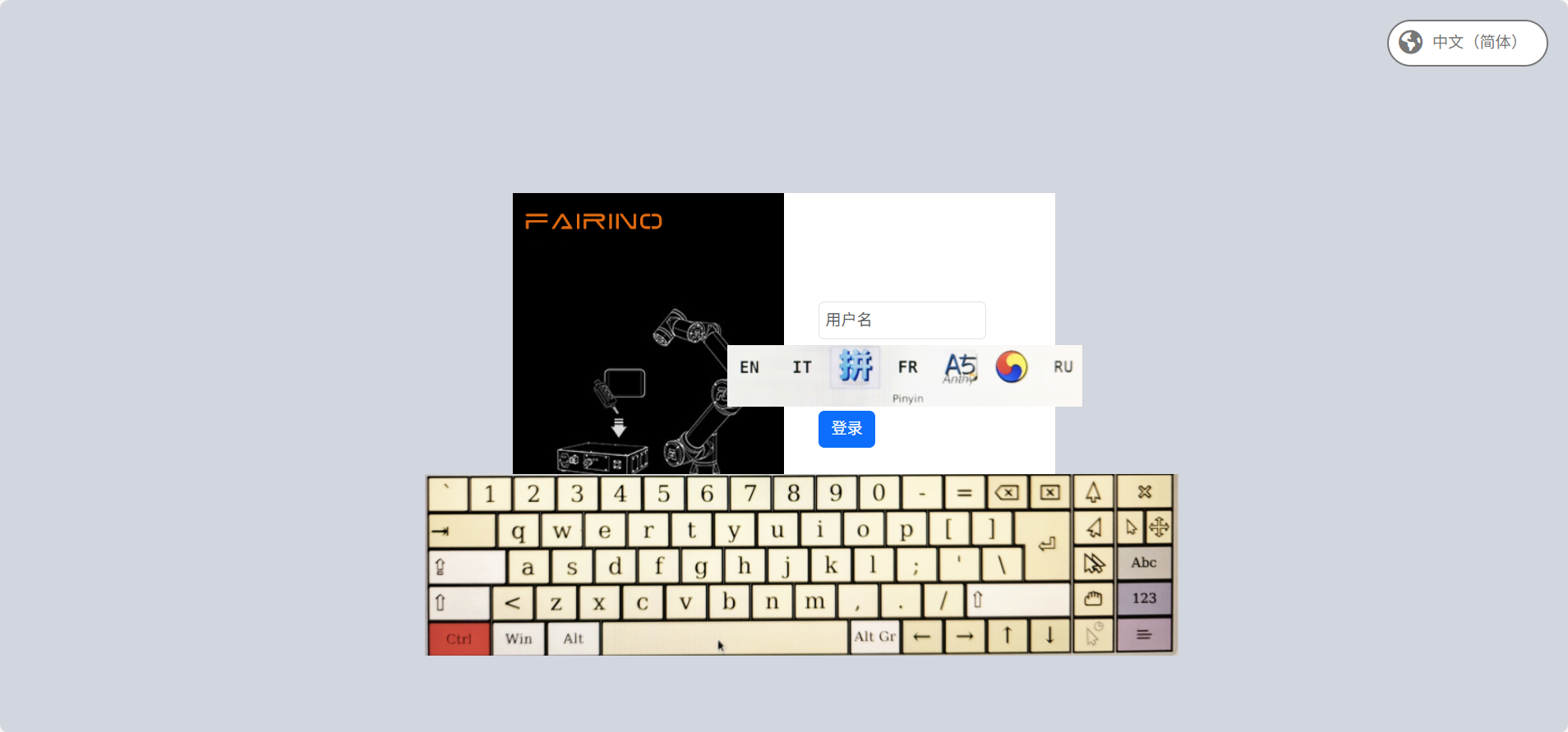
Figura 16.2-5 Tastiera Cinese (Pinyin)
Cambiare la tastiera in inglese.
Premere due volte il tasto «CTRL», il tasto diventerà rosso. Premere il tasto «Spazio» per selezionare la tastiera desiderata. Di seguito è mostrata la tastiera inglese.
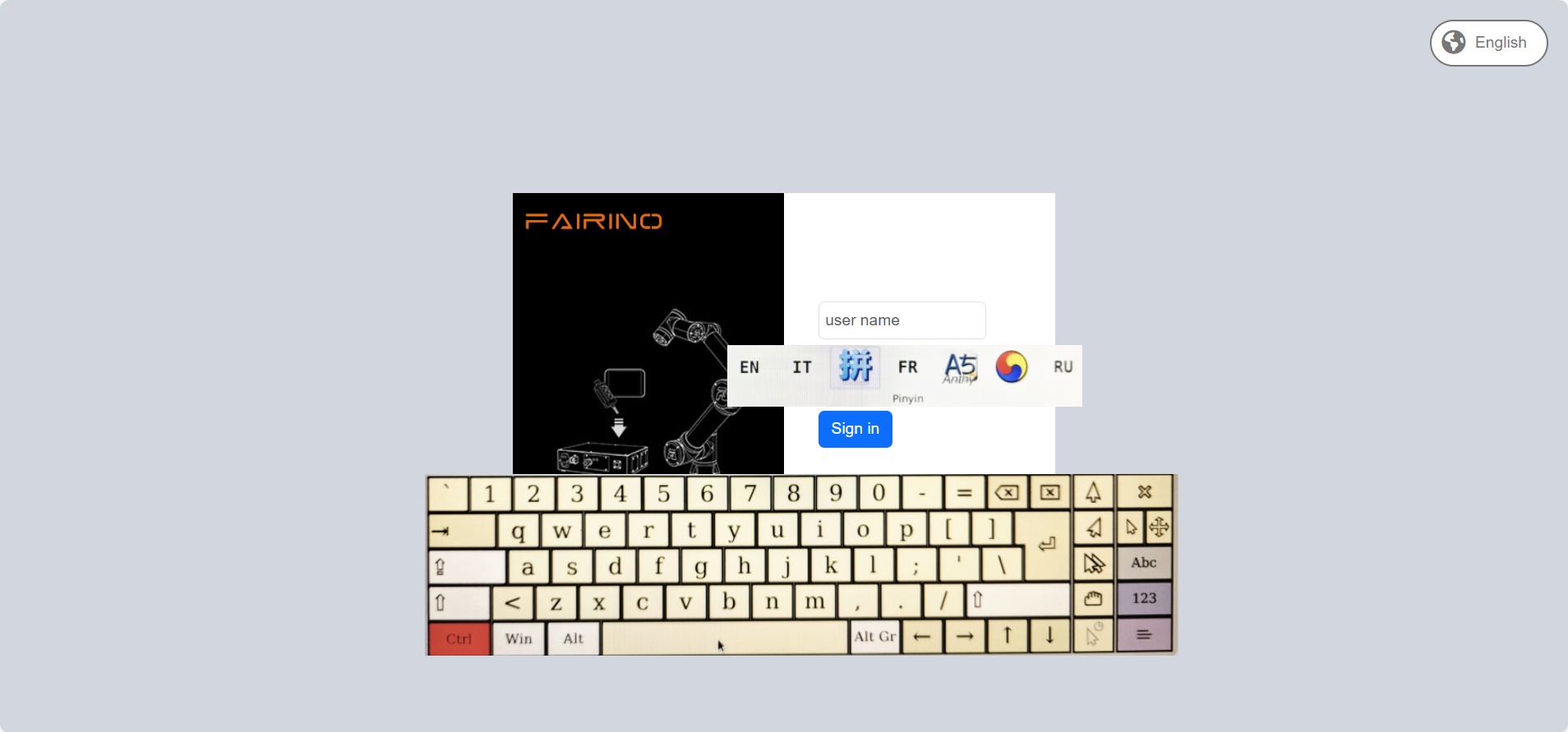
Figura 16.2-6 Tastiera Inglese
Dopo un login riuscito, il sistema caricherà i dati del modello. Al termine del caricamento, verrà visualizzata la pagina iniziale.
17.2.2. Lingua dell’Insegnatore e di webApp Non Corrispondente
Dopo l’abilitazione dell’insegnatore, nella schermata di login verrà verificata la corrispondenza tra la lingua dell’insegnatore e quella di webApp. Se le lingue non corrispondono, verrà visualizzato il seguente messaggio.
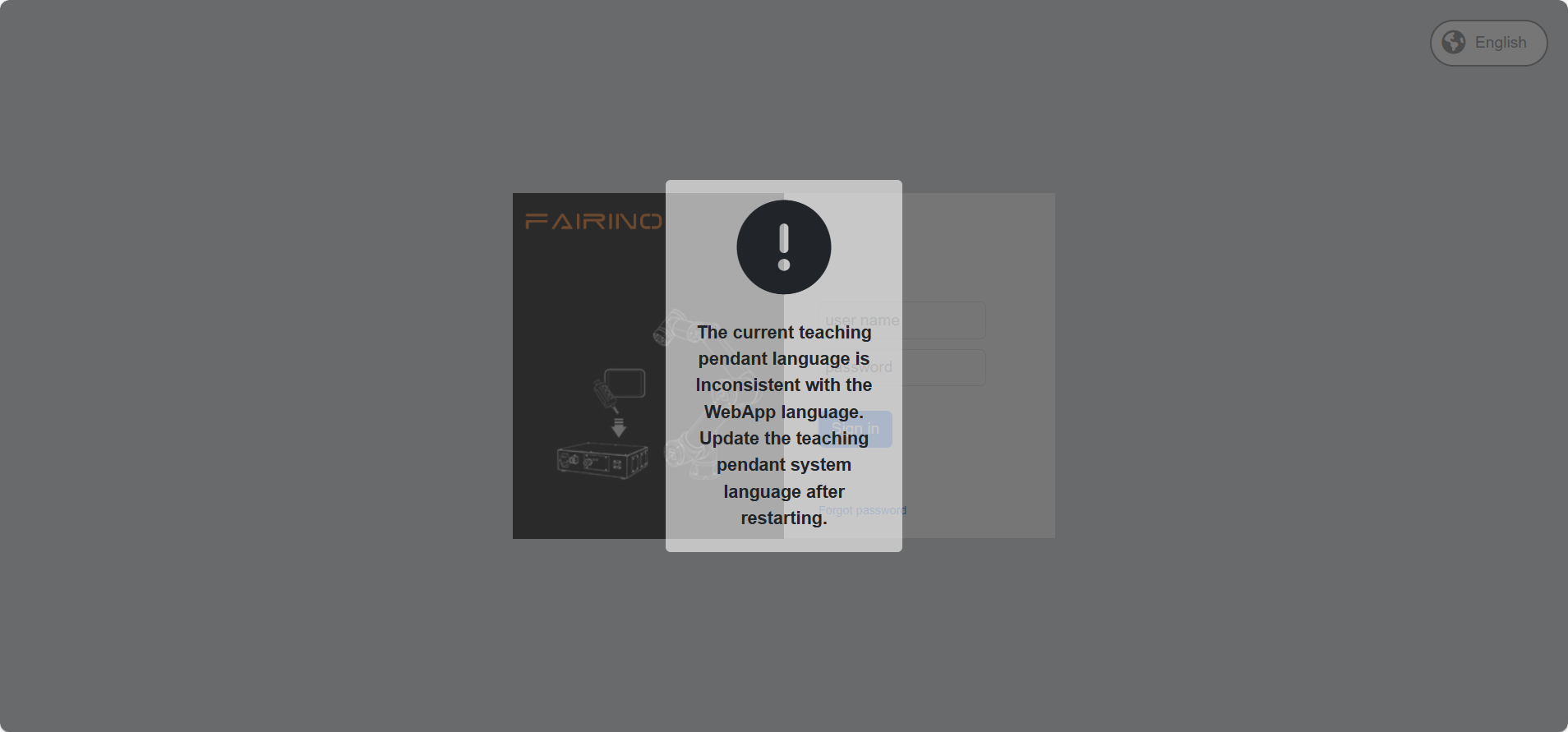
Figura 16.2-7 Messaggio di Discrepanza Lingua tra Insegnatore e webApp